
4045 字
20 分钟
Clash for Windows 2026 完全指南:下载安装 / 订阅配置 / 规则分流 / 常见故障排查
Clash for Windows(简称 CFW)是 Windows 平台上最流行的图形化 Clash 客户端之一:界面直观、功能完善、支持订阅一键导入、分流规则灵活。虽然作者于 2023 年删库停止维护,但稳定版本仍可正常使用,且社区已有多个后继版本。本文从零开始,完整讲解 2026 年使用 CFW 的全流程。
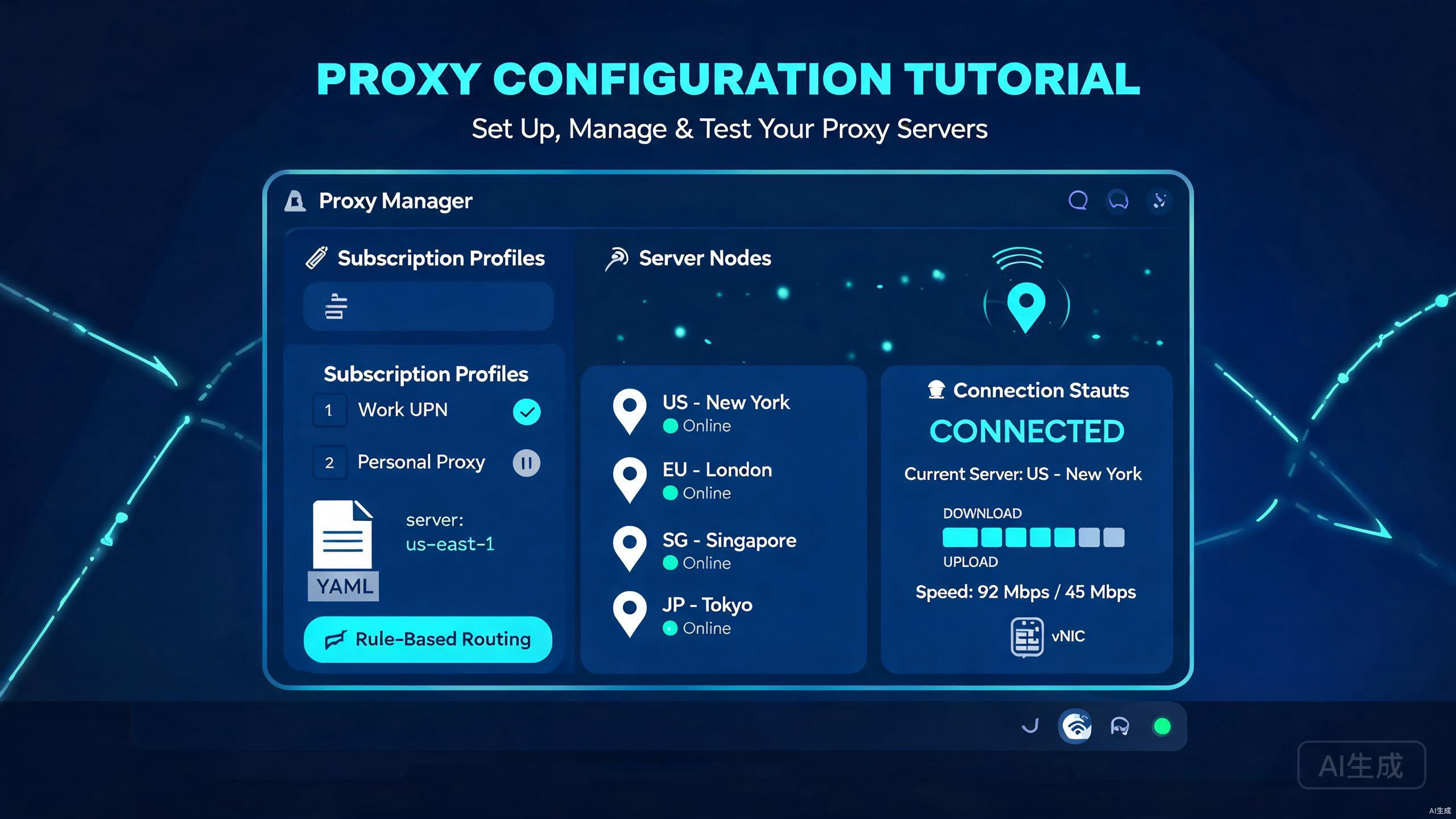
本文目录:
- 下载与安装(含最新可用地址)
- 导入订阅与基础配置
- 三种运行模式:Rule / Global / Direct
- 节点测速与选择
- 高级功能:Mixin 自定义规则、TUN 模式
- 系统代理设置与开机自启
- 常见故障排查
一、下载与安装
1.1 版本选择与下载地址
注意:CFW 原作者已删库,切勿从非官方渠道下载,避免携带恶意代码。以下推荐安全可信渠道。
推荐版本:├── Clash for Windows v0.20.39(原版稳定版,推荐长期使用)│ ├── 64 位系统:Clash.for.Windows.Setup.0.20.39.exe│ └── 便携版:Clash.for.Windows-0.20.39-win.7z├── Clash Verge Rev(开源后继版,持续更新,界面更现代)│ └── 适用:想获得新功能和 Bug 修复的用户└── Mihomo Party(基于 Mihomo 内核,支持最新协议) └── 适用:机场支持 VLESS/REALITY/Hysteria2 等新协议
下载渠道(按优先级):1) GitHub Releases(原版存档/后继版) - Clash Verge Rev: https://github.com/clash-verge-rev/clash-verge-rev/releases - Mihomo Party: https://github.com/mihomo-party/mihomo-party/releases2) 机场官方客户端下载页(大多数机场有镜像)3) 本站不定期更新的软件合集系统要求:- Windows 10 1703 及以上 / Windows 11(推荐)- 4GB 以上内存(订阅规则大时会占用)- 网卡:TUN 模式需要支持虚拟网卡驱动1.2 安装步骤(以 CFW v0.20.39 为例)
步骤1:双击 Setup.exe 开始安装 └─ 建议勾选 "Install for all users"
步骤2:安装完成后首次运行 ├─ 右下角托盘出现小蓝/绿猫图标 = 正常启动 └─ 如果图标没出现:开始菜单搜索 "Clash" 打开
步骤3:可选:第一次打开时界面默认是英文 └─ 左下角 Settings → 找到 Language → 切换为 Simplified Chinese便携版(7z 解压即用)和安装版的区别:便携版可直接放 U 盘带走,配置在解压目录的
data文件夹中;安装版配置在%USERPROFILE%\.config\clash。两者功能完全一致。
1.3 首次运行安全检查
首次安装后建议检查 3 件事:
1. 内核版本 左下角 Settings → General → Clash Core └─ 正常显示 Premium/免费内核版本号
2. 没有 "Unsafe Version" 警告 如果出现说明安装包被修改过,请卸载重新下载。
3. 检查网络适配器 命令行:ipconfig └─ 此时还没有安装 TUN,所以暂时不用管二、导入订阅与基础配置
2.1 导入订阅链接
方法 A:粘贴 URL(推荐,方便自动更新)
1. 登录机场面板 → 复制 "Clash 订阅链接" (如果链接不是 Clash 格式而只有 SSR/V2Ray 格式, 参考本站 subconverter 订阅转换教程先转换格式)
2. 打开 CFW → 左侧 Profiles(配置)面板 └─ 顶部 "Download from a URL" 输入框粘贴链接
3. 点击 Download(下载) └─ 成功后会出现一个新配置文件,左侧带绿色对勾 提示:可以点右上角铅笔改备注名,例如 "九霄云机场-2026"
4. 右键配置 → Update(更新订阅) └─ 设置自动更新频率:Settings → Profile Update Interval → 24 小时方法 B:拖入文件(手动方式)
1. 机场面板下载 .yaml 配置文件到本地2. 直接把文件拖进 Profiles 区域3. 拖入后自动生效方法 C:通过机场托管的一键链接
部分机场提供 "Clash 一键导入",点击浏览器弹出"打开 Clash for Windows",确认即可自动导入并更新。2.2 检查订阅是否正常
1. Profiles 选中配置后,左侧 General(通用)面板: ├─ 启动 System Proxy(系统代理)开关 → 变成蓝色 └─ 启动 Clash Core 开关 → 显示 Running
2. 打开浏览器访问:https://www.google.com 如果能打开 → 基础链路正常
3. 访问机场的 IP 查询页面(大多数机场官网有 "连接测试") 或访问 https://ifconfig.me └─ 显示的 IP 应该和当前选择节点的地区一致三、三种运行模式详解
3.1 模式对比
左侧 General → Mode 下拉框:┌──────────────────┬──────────────────────────┬─────────────────────────────┐│ 模式 │ 工作方式 │ 适用场景 │├──────────────────┼──────────────────────────┼─────────────────────────────┤│ Rule(规则模式) │ 按订阅内部分流规则判断 │ ✅ 日常使用(99% 场景) ││ Global(全局) │ 所有流量强制走代理 │ 测试某个网站 / 临时绕过 ││ Direct(直连) │ 所有流量不走代理 │ 内网办公、国内纯国内场景 │└──────────────────┴──────────────────────────┴─────────────────────────────┘⚠️ 避免长时间停留在 Global 模式:支付宝、微信支付、银行 App、国内视频网站等会因为流量来源异常而风控或报错。
3.2 如何检查规则匹配
左侧 Logs(日志)面板可以实时看到流量的分流结果:
[TCP] match www.baidu.com -> DIRECT (直连国内)[TCP] match www.google.com -> 🇭🇰 香港01 (走代理)[TCP] match raw.githubusercontent.com -> 🇸🇬 新加坡
Logs 右上角可以设置日志级别:- info 显示被匹配到的连接(默认,够用)- debug 显示详细匹配过程(排查规则时用)四、节点测速与选择
4.1 Proxy(代理)面板
左侧 Proxy(代理)面板结构:
┌─ GLOBAL ← Global 模式时手动选的节点├─ 🔗 自动选择组│ ├─ AUTO (自动选延迟最低的)│ ├─ FALLBACK(故障自动切换)│ └─ LOAD BALANCE(负载均衡)├─ 🇭🇰 香港组│ ├─ 香港01 [延迟] [↑↓]│ ├─ 香港02 [延迟] [↑↓]│ └─ ...├─ 🇸🇬 新加坡组├─ 🇺🇸 美国组└─ 🇯🇵 日本组4.2 批量测速
操作步骤:1. 进入 Proxy 面板2. 顶部有一个 "⚡ 测试"(闪电)按钮,点击即可批量测速3. 测速完成后按延迟排序 → 选择延迟最低且稳定的节点
延迟颜色含义:绿色 < 100ms ✅ 体验好(看视频、玩游戏稳定)黄色 100-300ms ⚠️ 一般(看视频 OK,游戏略卡)红色 > 300ms ❌ 不推荐(仅聊天/轻网页)灰色 timeout 节点挂了
节点选择建议:- 日常使用(浏览器/看视频)→ 香港 / 日本(延迟最低)- 解锁流媒体(Netflix/Disney+)→ 看机场哪个节点专门做流媒体解锁- ChatGPT / Copilot → 美国/新加坡节点(部分节点 IP 被封禁)- 游戏加速 → 延迟最低且稳定的节点(不要选自动)五、系统代理与开机自启
5.1 System Proxy(系统代理)
左侧 General → System Proxy:
开启后,CFW 自动修改 Windows 系统代理:- HTTP Proxy → 127.0.0.1:7890- HTTPS Proxy → 127.0.0.1:7890- SOCKS Proxy → 127.0.0.1:7891
浏览器如果装了 SwitchyOmega 等插件,注意插件的优先级高于系统代理,请在插件中也对应设置为 "系统代理" 或手动指向 7890/7891。5.2 Start with Windows(开机自启)
左侧 General → 勾选 "Start with Windows":
如果勾选后开机没自动启动,手动排查:1. 按下 Win + R 输入 shell:startup └─ 确认文件夹内有无 CFW 快捷方式2. 任务管理器 → 启动选项卡 └─ 确保 Clash for Windows 状态是 "已启用"六、高级功能
6.1 Mixin 自定义规则(不改原订阅,升级不丢失)
问题场景:订阅自带规则中某个网站走直连但我想要走代理,或者国内某个软件走了代理导致无法登录。不要直接修改订阅 YAML(Update 后会覆盖),用 Mixin。
操作步骤:
1. 左侧 Settings → Mixin → 打开 Mixin 开关2. 点击 Edit → 弹出编辑框,写入 YAML:
# 示例:在订阅原有规则之前追加自定义规则prepend-rules: - DOMAIN,www.example2026.com,🇭🇰 香港01 - DOMAIN-SUFFIX,internal-company.com,DIRECT - PROCESS-NAME,WeChat.exe,DIRECT - IP-CIDR,192.168.0.0/16,DIRECT,no-resolve
保存后自动生效(不用手动重启 CFW)。
常用规则格式(按匹配优先级从上到下写):┌─────────────────────┬─────────────────────────────┐│ 规则类型 │ 含义 │├─────────────────────┼─────────────────────────────┤│ DOMAIN │ 精确匹配某个域名 ││ DOMAIN-SUFFIX │ 匹配域名及所有子域名 ││ DOMAIN-KEYWORD │ 域名中包含关键字 ││ IP-CIDR │ 匹配 IP 段 ││ PROCESS-NAME │ 按 Windows 进程名(带.exe) ││ GEOIP │ 按国家/地区 GeoIP 库 ││ MATCH │ 匹配所有剩余流量(最后一条)│└─────────────────────┴─────────────────────────────┘
策略名可以填的 3 类值:1. 某个具体节点名(如"🇭🇰 香港01",注意和订阅里完全一致)2. 某个策略组名(如"🇭🇰 香港组",组内节点自动选)3. 内置策略:DIRECT(直连)/ REJECT(拒绝)6.2 TUN 虚拟网卡模式(解决游戏/UWP/终端不走代理)
哪些场景需要 TUN:- Steam / Epic / 游戏启动器- 终端中的 git/cargo/npm 不走代理- Windows 商店、UWP 应用- 某些顽固软件不读取系统代理设置
开启步骤:1. 左侧 General → Service Mode → Install(首次需要管理员) └─ 安装成功后按钮变成绿色 "Manage"2. General → TUN Mode → 打开开关 └─ 右下角提示 "TUN device is running" 即成功3. 验证生效:命令行 ipconfig 看是否有 "Clash" 虚拟网卡
注意:- 开启 TUN 后 System Proxy 可以关掉(TUN 已经接管所有流量)- 如果某些网站打不开 → 关掉 TUN 试一下是否是 TUN 问题6.3 UDP 转发与 Allow LAN(局域网共享)
UDP Forward(UDP 转发):Settings → 打开 UDP Forward作用:DNS 查询、游戏、语音通话都走 UDP不打开时 DNS 可能泄露真实 IP,建议始终开启。
Allow LAN(允许局域网其他设备使用):Settings → 打开 Allow LAN + Secret(可设密码)作用:手机/平板/电视盒子 → 连同一个 WiFi → WiFi 代理指向电脑 IP:7890 → 也能使用 CFW 的节点注意:家庭环境使用,公网/公司网络不要随便打开。七、常见故障排查(按频率排序)
7.1 所有网站都打不开
按以下顺序逐条排查:
[1] 先看 CFW 图标颜色 ├─ 灰色 → Clash 核心没启动 → General → Clash Core 打开 ├─ 蓝色 → System Proxy 关闭 → 打开 └─ 绿色 → 正常
[2] 换个节点 Proxy 面板 → 选延迟正常的节点 (有的节点突然挂了是机场常见问题)
[3] 重新更新订阅 Profiles → 右键配置 → Update 如果更新失败 → 用手机热点连电脑再试 (当前节点坏了但还要用代理更新订阅会陷入死循环)
[4] 切换模式 Rule ↔ Global 有时候订阅规则匹配出错,切到 Global 正常就是规则问题
[5] 关闭 TUN 再试 极少数情况 TUN 驱动出问题,关闭后重启 CFW
[6] 重置 Winsock 管理员终端: netsh winsock reset netsh int ip reset ipconfig /flushdns 重启电脑
[7] 最后大招 → 换个客户端 同一份订阅放 Mihomo Party / Clash Verge Rev 试一下 能打开 → CFW 配置损坏,备份 profiles 后重装 CFW 也打不开 → 机场问题,联系客服7.2 更新订阅失败
错误一:"Connection refused" / "Network error" 解决: Profiles → 右键订阅 → Settings → ☑ 勾选 "Update Through Proxy"(通过代理更新) 如果还不行 → 用手机热点连电脑再试
错误二:"404 Not Found" / "Invalid link" 解决: 重新去机场官网生成新的 Clash 订阅链接 (旧链接过期或被面板重置是常见原因)
错误三:下载下来但解析失败 "Format error" 解决: 复制链接用浏览器打开看是否是 YAML 内容 如果是 HTML 登录页面 → 机场面板会话过期,重新登录获取 如果只有 SSR/V2Ray 链接 → 用 subconverter 转换为 Clash 格式7.3 国内网站打不开 / 支付风控
症状:淘宝/支付宝/招行 App 提示"网络异常"或"安全验证"。
排查:1. Mode 是不是 Global? → 切回 Rule2. TUN 是否一直开启? → 国内网银优先关 TUN 用普通 System Proxy3. Mixin 或订阅是否把国内域名错误引到了代理? Logs 面板搜网站域名 → 看结果是不是 DIRECT 如果走了代理 → Mixin 添加 DOMAIN-SUFFIX,alipay.com,DIRECT4. 如果是特定 App → 关闭 CFW 再试 仍然打不开 = App 问题 / 真实网络问题 关闭 CFW 就能打开 = 一定是规则误匹配7.4 某一个节点延迟很高 / 速度很慢
1. 切换其他地区节点 (高峰期拥堵是正常现象,换节点最快)2. 协议影响:Hysteria2 > VLESS REALITY > VMess > Shadowsocks3. 新加坡/日本节点白天比晚上稳定4. CFW 设置:Settings → 核心设置: - 开启 "IPv6" 仅当你的网络原生支持 IPv6 - 开启 "UDP Forward" - DNS 保持默认或设置为 https://223.5.5.5/dns-query5. 测速时不要只看 "延迟",点击节点进入 "Proxies" → "真实下载测试" 延迟低 + 速度慢 = 机场限速 / 线路拥堵7.5 启动报 “Port 7890 is in use”
端口被占用,解决方法:
1. 管理员终端查找占用进程: netstat -ano | findstr ":7890" → 找到 PID,比如 12345
2. 结束进程: taskkill /F /PID 12345
3. 或者在 CFW 里直接换端口: Settings → Port → 改成 7891 / 7892 任意空闲端口 修改后重启 CFW 即可生效7.6 浏览器显示 “证书错误(MITM 警告)“
症状:浏览器提示 NET::ERR_CERT_AUTHORITY_INVALID或 "Your connection is not private"。
原因:某些代理/杀毒软件的 HTTPS 劫持和 CFW 的 System Proxy 冲突。
解决:1. Settings → 将 "HTTPS Proxy Mode" 从 "Mixed" 改为 "Direct" 或关闭所有杀毒软件的 "网页防护/HTTPS 扫描"2. 关闭 TUN(如果已开启),仅用 System Proxy3. 临时改用浏览器插件(SwitchyOmega)配置 SOCKS5 代理到 7891八、进阶小技巧
8.1 多订阅共存
CFW 可以同时导入多个机场订阅:
1. Profiles 导入多个 YAML2. 每个 YAML 左侧点 ☑ 切换选中 (选中的才会生效)3. 推荐用 "Profile Merge" 功能把多个订阅合并: Settings → Experimental → Profile Merge 合并后就能在 Proxy 面板看到所有节点一起选8.2 快捷切换配置
Profiles 里每个配置右侧有快捷按钮:├─ ☑ 选中(当前生效)├─ ⏏ 更新订阅├─ ✏ 重命名└─ ⚙ 设置更新频率、是否开启代理更新
也可以在 Profiles 列表直接点击配置名切换,秒级生效。8.3 导出/备份配置
整机迁移时如何带走所有订阅 + 规则:
1. 备份目录: 安装版:%USERPROFILE%\.config\clash 便携版:解压目录\data\clash2. 压缩整个 clash 文件夹带走3. 在新电脑装好 CFW 后首次运行,再替换目录 └─ 所有 Profiles、Mixin、设置一键还原九、CFW 替代客户端速查
如果你想迁移到其他客户端,功能对照:
┌──────────────────────┬──────────┬────────┬──────────┬──────────────┐│ 客户端 │ 开源 │ 维护中 │ TUN 模式 │ 推荐 Windows │├──────────────────────┼──────────┼────────┼──────────┼──────────────┤│ Clash for Windows │ ⚠️ 删库 │ 停止 │ ✅ │ 老用户保留 ││ Clash Verge Rev │ ✅ 是 │ 活跃 │ ✅ │ ⭐ 首选 ││ Mihomo Party │ ✅ 是 │ 活跃 │ ✅ │ 协议最全 ││ Clash Nyanpasu │ ✅ 是 │ 活跃 │ ✅ │ 轻量简洁 ││ v2rayN │ ✅ 是 │ 活跃 │ ⚠️ 需TAP │ 非 Clash 用户│└──────────────────────┴──────────┴────────┴──────────┴──────────────┘
迁移建议:- CFW 用得稳定 → 继续用 v0.20.39,功能完整- 想要新协议(Hysteria2/REALITY)支持 → Mihomo Party- 想界面现代化、持续更新 → Clash Verge Rev十、总结
日常使用 CFW 只需记住 5 步:
1. 导入订阅(Profiles → 粘贴 URL → Download)2. 开启 System Proxy(General → 蓝色)3. 模式选 Rule(大部分分流正确)4. Proxy 面板选延迟最低的节点5. 出问题:换节点 → 切 Global 试试 → 关 TUN → 更新订阅 → 重装/换客户端CFW 虽然停止维护,但在 2026 年的今天依然是最直观、最省心的图形化 Clash 客户端之一。对于新用户,更推荐安装后继版本(Clash Verge Rev / Mihomo Party),它们在协议支持和 BUG 修复上更具优势。无论选择哪个客户端,核心概念(订阅、规则、模式、节点)都是通用的。
Clash for Windows 2026 完全指南:下载安装 / 订阅配置 / 规则分流 / 常见故障排查
https://971918.xyz/posts/proxy-tools/clash-for-windows-guide/