
2026年soft-router-whole-house-proxy:OpenWrt安装配置与旁路由教程
如果想要在家中所有设备(手机、电脑、智能电视、游戏机)都能自动翻墙,最省心的方式是购买一台软路由,然后在软路由上配置翻墙服务。这样,无论设备连接的是有线网络还是 WiFi,都能实现全屋翻墙,彻底告别在每台设备上都要开软件的麻烦。
前言
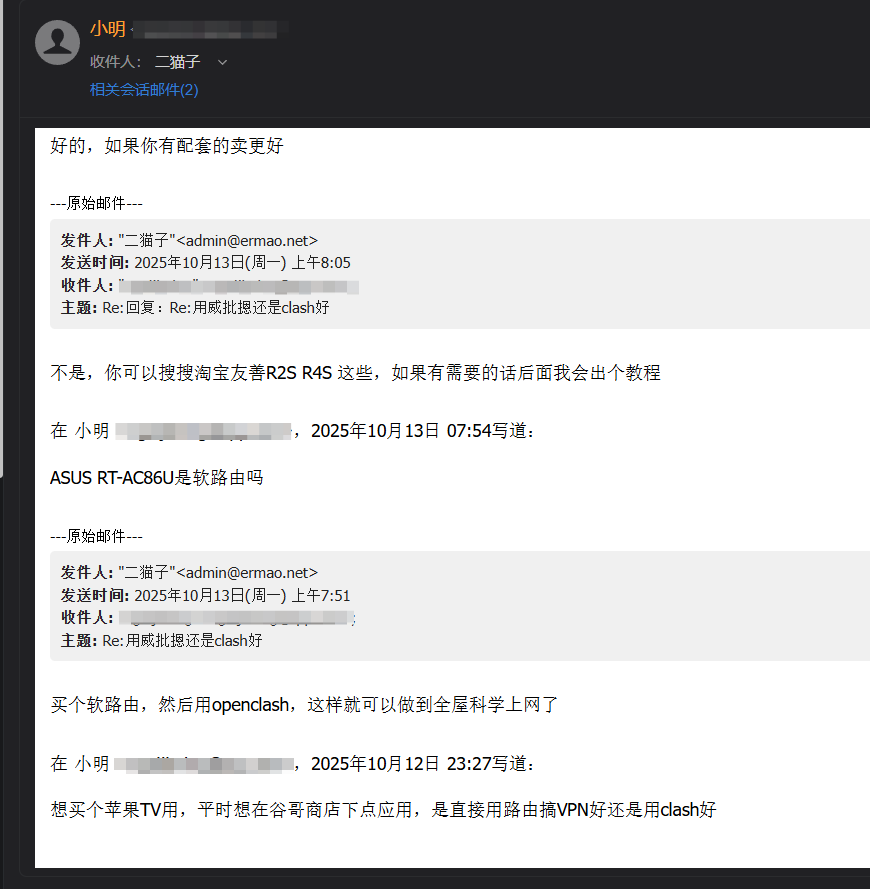
上面对话是一名读者给我发的邮件,询问 Apple TV 翻墙的相关问题。其实不只是 ATV,家里的 PS5、Switch、智能电视等无法安装 VPN 软件的设备,最完美的解决方案就是软路由。
什么是软路由?
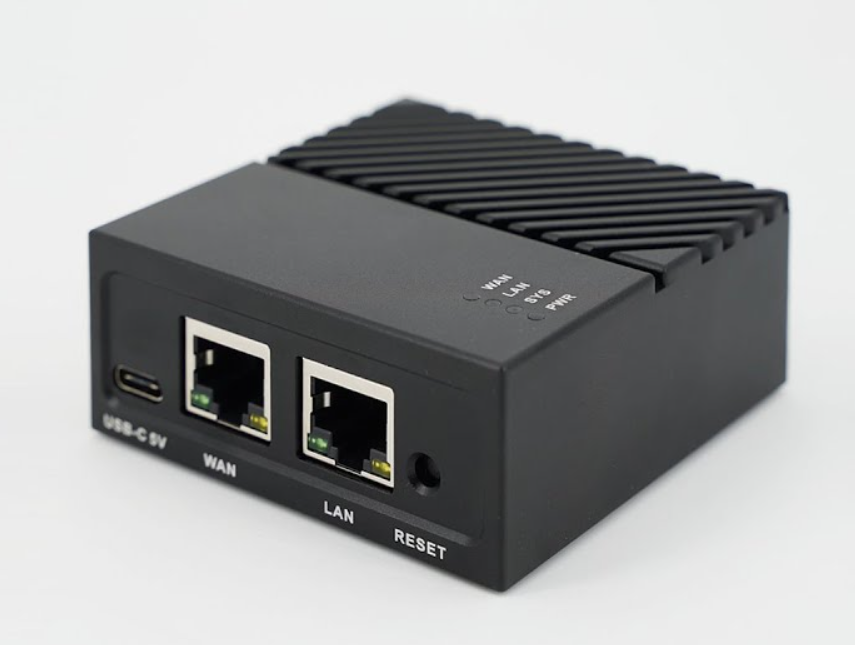
软路由(Software Router)是指在通用硬件(如 x86 电脑、树莓派等)上安装专门的路由操作系统(如 OpenWrt、iKuai、RouterOS)来实现路由功能的设备。
简单来说,它就像一台性能超强的小电脑,专门用来处理网络数据。相比普通的家用路由器(硬路由),软路由的性能强几十倍,可以轻松运行各种复杂的插件,比如去广告、Docker、以及我们最需要的科学上网插件(OpenClash、PassWall 等)。
软路由的优势
- 全屋翻墙:一次配置,全家受益。手机、电脑、电视连上 Wi-Fi 就能直接看 YouTube、Netflix。
- 性能强大:跑满千兆科学上网带宽毫无压力,观看 4K/8K 视频不卡顿。
- 功能丰富:除了翻墙,还能实现去广告、通过网盘挂载实现简易 NAS、自动签到等功能。
- 设备兼容:完美解决 Apple TV、PS5、Switch、Oculus VR 等无法安装翻墙软件的设备上网问题。
第一步:硬件准备与系统安装
1. 硬件选择
对于新手,建议直接购买成品软路由,价格在 300-1000 元不等。
- 入门级:R2S、R4S(ARM 架构,体积小,性能够用)
- 进阶级:J4125、N5105、N100 小主机(x86 架构,性能强,可玩性高,强烈推荐)
2. 系统刷机
购买时通常可以让卖家帮忙刷好 OpenWrt 系统(建议要求刷入带 PassWall 或 OpenClash 插件的版本)。 如果你想自己刷机,或者系统坏了需要重装,请参考本站教程: 👉 软路由安装 OpenWrt 详细教程
第二步:网络拓扑(连接方式)
软路由通常有两种接法:主路由模式和旁路由模式。
- 主路由模式:光猫 -> 软路由 -> 无线路由器(AP模式)。软路由负责拨号,性能最好,但配置稍繁琐。
- 旁路由模式(推荐新手):光猫 -> 主路由 -> 软路由。软路由只作为一个普通的设备接在主路由下,配置简单,不影响家里其他人上网,如果软路由挂了,家里网也不会断。
本文重点介绍最适合新手的【旁路由模式】。
接线方法
- 用一根网线,一头插在软路由的
LAN口(或者是ETH0口)。 - 另一头插在你家里现有主路由器的
LAN口。 - 接通软路由电源。
第三步:OpenWrt 后台配置
这里假设你已经把软路由接好了线,并且电脑也连接在主路由的网络下。
1. 查找软路由后台 IP
默认情况下,软路由的 IP 通常是 192.168.1.1 或 192.168.2.1。但为了避免和主路由冲突,我们需要修改它。
- 如果你的主路由 IP 是
192.168.1.1,那么你需要把电脑的网线直接插到软路由上,进入后台把软路由 IP 改为192.168.1.2(或其他同网段不冲突的 IP)。
2. 配置旁路由网络
登录 OpenWrt 后台(默认密码通常是 password 或 root):
- 点击顶部菜单 网络 (Network) -> 接口 (Interfaces)。
- 找到 LAN 口,点击 修改 (Edit)。
- 基本设置:
- IPv4 地址:设置为和主路由同网段的一个固定 IP。例如主路由是
192.168.1.1,这里可以填192.168.1.254。 - IPv4 子网掩码:
255.255.255.0。 - IPv4 网关:填为主路由的 IP(例如
192.168.1.1)。这是旁路由模式的关键!
- IPv4 地址:设置为和主路由同网段的一个固定 IP。例如主路由是
- 高级设置(或物理设置):
- 使用自定义的 DNS 服务器:填为主路由 IP
192.168.1.1或者公共 DNS 如114.114.114.114。
- 使用自定义的 DNS 服务器:填为主路由 IP
- DHCP 服务器:
- 勾选 忽略此接口 (Ignore interface)。
- 注:旁路由模式下,建议让主路由负责 DHCP 分配 IP,软路由关掉 DHCP。
- 点击底部 保存并应用。
第四步:配置翻墙插件 (PassWall/OpenClash)
OpenWrt 上最常用的两款翻墙插件是 PassWall 和 OpenClash。PassWall 界面简单直观,适合新手;OpenClash 功能强大,适合进阶。这里以 PassWall 为例。
准备工作:购买机场节点
你需要先购买一个机场订阅套餐。如果没有,可以参考: 👉 2026年便宜好用的翻墙机场推荐评测
配置 PassWall
- 进入 服务 (Services) -> PassWall。
- 节点订阅:
- 点击 节点订阅 标签页。
- 在 添加 栏中,输入订阅名称,将你的机场订阅链接(通常是 Clash 或通用订阅链接)粘贴到 订阅 URL 栏。
- 点击 保存并应用。
- 点击 手动更新,待日志显示更新成功后,你会看到下方出现了很多节点。
- 基本设置:
- 点击 基本设置 标签页。
- 主开关:勾选 启用。
- TCP 节点:选择一个你喜欢的节点(建议选择 HK 香港或 JP 日本节点,延迟低)。
- UDP 节点:选择“与 TCP 相同”。
- DNS 模式:默认即可(通常是
Xray或ChinaDNS-NG)。 - 点击 保存并应用。
此时,软路由本身已经具备翻墙能力了。
第五步:如何让设备通过软路由上网?
在旁路由模式(关闭 DHCP)下,家里的设备默认还是连接主路由,不会自动走软路由翻墙。你需要这就需要手动设置。
方法一:手动指定网关(推荐)
哪个设备想翻墙,就去设置哪个设备。不想翻墙的设备不受影响。
以 iPhone 为例:
- 设置 -> 无线局域网 -> 点击已连接 WiFi 右边的
(i)图标。 - 找到 配置 IP,改为 手动。
- IP 地址:填一个同网段的 IP(如
192.168.1.123)。 - 子网掩码:
255.255.255.0。 - 路由器(网关):填软路由的 IP(例如
192.168.1.254)。 - DNS:填软路由的 IP(例如
192.168.1.254)或者8.8.8.8。
以 Windows 电脑 为例:
- 控制面板 -> 网络和共享中心 -> 更改适配器设置 -> 右键以太网/WiFi -> 属性 -> IPv4。
- 选择“使用下面的 IP 地址”。
- 默认网关和 DNS 服务器都填 软路由的 IP。
设置完成后,该设备的所有流量都会经过软路由,实现自动翻墙!
方法二:全局托管(强制全屋翻墙)
如果你想让家里无论谁连上 WiFi 都能自动翻墙,无需手动设置:
- 进入家里的主路由后台。
- 找到 DHCP 服务器 设置。
- 将 默认网关 改为 软路由的 IP。
- 将 DNS 服务器 改为 软路由的 IP。
- 保存重启主路由。
这样,主路由分发给所有设备的网关都是软路由,全家设备自动翻墙。
常见问题
Q: 旁路由设置好后,国内网站打不开了?
- 检查软路由网络接口的 网关 和 DNS 是否填写正确(必须指向主路由)。
- 检查 PassWall/OpenClash 的运行状态,确保 DNS 服务正常运行。
Q: 翻墙速度慢?
- 检查节点质量,尝试更换节点。
- 如果你是千兆宽带,请确保软路由性能足够(R2S/R4S 跑满 500M 没问题,千兆建议 N100)。
Q: 为什么 PS5/Switch 连上还是不能联机?
- 游戏联机建议在插件中开启 UDP 转发 或 Fullcone NAT 功能。
- 尽量选择支持 UDP 的专线节点。
软路由首次使用
实际上买完软路由之后如何配置,卖家都会有详细的说明以及远程协助。只要按照说明一步步操作,通常都能成功。
这里就简单废话一下,供大家参考。
一下内容以R5S、openwrt系统、主路由模式为例。
- 连接软路由:将软路由通过网线连接到光猫的LAN口,然后用电脑连接到软路由的WiFi或LAN口。