
🚀 飞牛OS虚拟机安装OpenWrt旁路由 | 完整教程+网络配置优化 | 家庭网络管理终极指南
最近我的软路由 R5S 挂掉了,经过一番考虑后,我决定通过飞牛 OS 的虚拟机功能安装 OpenWrt 作为旁路由,继续为家庭网络提供服务。下面是详细的安装与配置步骤。
前言:为什么选择虚拟化方案?
在当今智能家居时代,稳定的网络连接已经成为生活的必需品。从手机、电脑到智能电视、IoT设备,几乎所有设备都依赖网络正常工作。而软路由作为家庭网络的核心组件,承担着流量管理、安全防护、功能扩展等重要职责。
传统软路由的局限性
痛,太痛了!
我那用了两年零九个月的R5S软路由,终于在昨天彻底挂掉了。
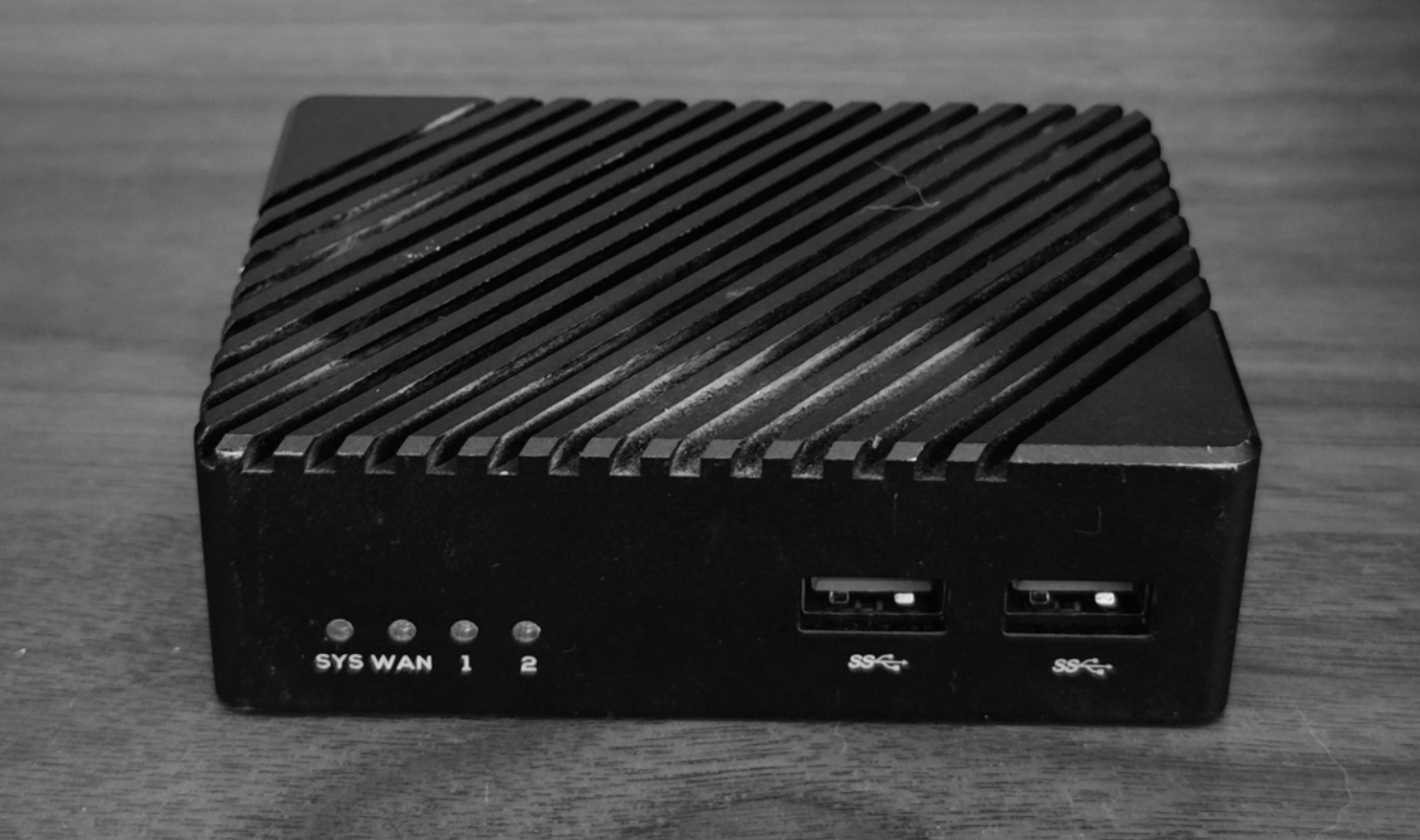
这台 R5S 于 2023 年 2 月斥巨资(616 元)购入,陪我度过了无数个日日夜夜、严寒酷暑,始终如一地为我提供网络服务。
或许是因为我多次暴力关机、或许是因为没有为它加装散热、又或许是多次刷入不稳定的固件,如今,它终于在 2025 年 11 月 19 日寿终正寝。
为此我感到无比悲痛。
只是……
生活还要继续,上网更要继续。我的生活已经无法离开网络,同样地,网络也离不开软路由。
我不得不在悲痛之余,迅速寻找替代方案。
虚拟化方案的优势
非常幸运,前几天我刚买了台小机器并安装了飞牛 OS 作为家庭 NAS。
我干脆通过飞牛 OS 的虚拟机功能,安装一个 OpenWrt 虚拟机作为旁路由。
说干就干,上网是最重要的。
为什么选择虚拟化而非重新购买硬件?
| 对比项 | 独立硬件软路由 | 虚拟化方案 |
|---|---|---|
| 初始成本 | ¥600-1500 | ¥0(利用现有硬件) |
| 功耗 | 5-15W | 增加2-5W |
| 占用空间 | 需要单独位置 | 无额外空间需求 |
| 管理复杂度 | 独立管理 | 统一管理界面 |
| 备份恢复 | 手动备份 | 快照一键恢复 |
| 资源利用 | 专用硬件 | 资源共享 |
| 扩展性 | 受硬件限制 | 灵活调整配置 |
| 故障风险 | 单点故障 | 可快速迁移 |
虚拟化方案的核心优势:
-
💰 成本效益显著
- 无需购买新硬件,节省600-1000元
- 利用闲置的CPU和内存资源
- 降低整体拥有成本(TCO)
-
⚡ 管理便捷高效
- 统一的Web管理界面
- 支持远程管理和监控
- 快照功能便于备份和恢复
- 资源动态调整
-
🔧 灵活性强
- 可随时调整CPU、内存配置
- 支持多种路由系统测试
- 易于迁移和升级
- 可同时运行多个虚拟机
-
🌱 环保节能
- 减少电子垃圾产生
- 降低总体功耗
- 延长硬件使用寿命
什么是旁路由?
在开始教程之前,让我们先了解一些基本概念。
主路由 vs 旁路由
主路由(Main Router):
- 负责DHCP服务,为设备分配IP地址
- 执行NAT转换,实现内网访问外网
- 作为网络的默认网关
- 通常直接连接光猫/ modem
- 故障会导致全网断网
旁路由(Bypass Router):
- 不提供DHCP服务(可选)
- 不执行NAT转换
- 作为辅助网关存在
- 连接到主路由的LAN口
- 故障不影响基本网络连接
旁路由的工作原理
┌─────────────┐│ 光猫 │└──────┬──────┘ │┌──────▼──────┐│ 主路由器 │ ← DHCP服务器、NAT、默认网关│ 192.168.1.1 │└──┬─────┬────┘ │ │ │ └──────────────┐ │ │┌──▼──────┐ ┌───────▼────────┐│ 设备A │ │ OpenWrt旁路由 │ ← 特殊功能服务│ 1.100 │ │ 192.168.1.32 │└─────────┘ └────────────────┘ │ ┌─────▼──────┐ │ 设备B │ ← 网关指向旁路由 │ 1.101 │ └────────────┘工作流程:
- 设备B将默认网关设置为旁路由IP(192.168.1.32)
- 设备B的网络请求先发送到旁路由
- 旁路由处理特殊流量(如代理、广告过滤)
- 普通流量转发给主路由(192.168.1.1)
- 主路由执行NAT后访问互联网
旁路由的应用场景
✅ 适合使用旁路由的情况:
- 只想为部分设备提供特殊功能
- 希望保持网络稳定性(旁路由故障不影响其他设备)
- 需要灵活切换不同路由策略
- 测试新功能而不影响主网络
- 主路由性能强劲,不愿替换
❌ 不适合使用旁路由的情况:
- 希望所有设备自动使用特殊功能
- 主路由性能不足,需要完全接管
- 网络拓扑复杂,难以配置
- 对延迟极其敏感的应用
准备工作
硬件要求
最低配置:
- CPU:双核处理器(J1900及以上)
- 内存:2GB可用内存
- 存储:10GB可用空间
- 网络:至少1个千兆网口
推荐配置:
- CPU:四核处理器(J4125、N5105等)
- 内存:4GB及以上
- 存储:SSD存储池
- 网络:双千兆网口(可选)
软件准备
必需软件:
- 飞牛OS系统(已安装并正常运行)
- 虚拟机应用(从应用中心安装)
- OpenWrt固件镜像
可选工具:
- SSH客户端(PuTTY、Terminal等)
- 文本编辑器(用于修改配置)
- 网络扫描工具(Advanced IP Scanner)
网络规划
在开始之前,请规划好您的网络:
示例网络环境:
主路由IP:192.168.1.1子网掩码:255.255.255.0DHCP范围:192.168.1.100-200旁路由IP:192.168.1.32(建议在DHCP范围外)DNS服务器:192.168.1.32(旁路由)或公共DNSIP地址选择原则:
- ✅ 与主路由在同一网段
- ✅ 不在DHCP分配范围内
- ✅ 不与现有设备冲突
- ✅ 便于记忆和管理
详细安装教程
1. 下载OpenWrt固件
我直接在 openwrt.ai 自己简单定制并编译了一个固件。
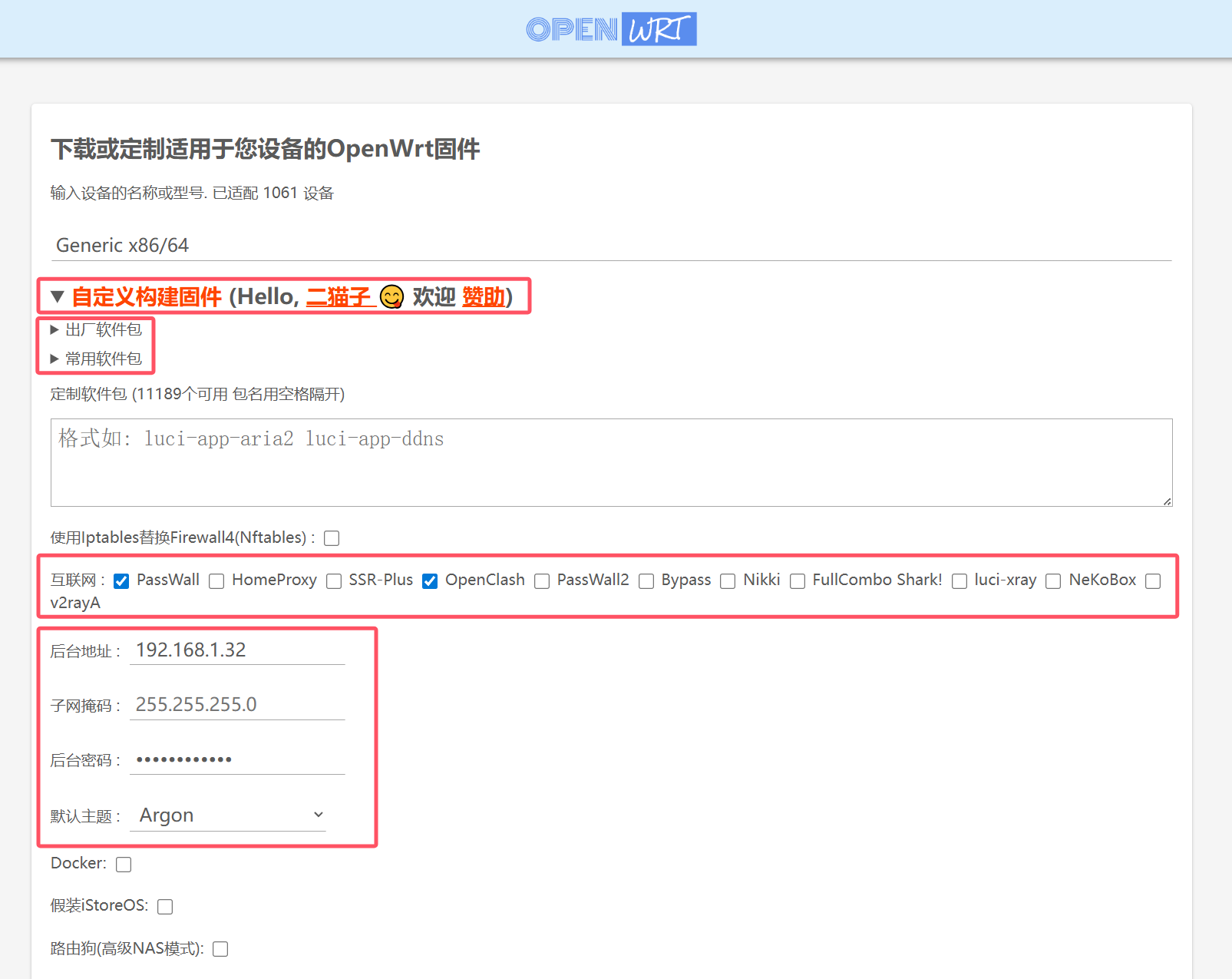
为什么选择openwrt.ai?
openwrt.ai平台优势:
- 🎯 在线定制:图形化界面选择功能
- ⚡ 快速编译:云端编译,无需本地环境
- 📦 预装插件:集成常用软件和驱动
- 🔄 定期更新:保持最新版本
- 📖 文档完善:详细的使用说明
- 👥 社区活跃:问题容易得到解答
固件定制步骤
Step 1: 访问网站
- 打开浏览器,访问 https://openwrt.ai/
- 点击”固件定制”或”Custom Build”
Step 2: 选择硬件平台
- 根据您的需求选择目标平台
- 对于虚拟机,选择
x86/64架构 - 常见选项:
Generic x86/64:通用版本EFI:支持UEFI启动(推荐)Combined:包含分区表
Step 3: 选择功能模块
必选模块:
Base system → 基础系统(默认选中)Network → 网络功能(默认选中)LuCI → Web管理界面(强烈推荐)Luci → zh-cn → 中文语言包(推荐)推荐模块:
Network → Firewall → 防火墙Network → VPN → VPN支持Network → Routing and Redirection → 路由功能Utilities → Compression → 压缩工具System → Disk Management → 磁盘管理可选模块(按需选择):
Network → AdBlock → 广告拦截Network → Shadowsocks-libev → SS代理Network → V2ray-core → V2Ray代理Network → Clash → Clash代理Network → SmartDNS → DNS优化Services → AdGuard Home → AdGuard去广告⚠️ 注意事项:
- 不要安装过多插件,避免资源浪费
- 确保选择的插件兼容当前版本
- 记录安装的插件,便于后续维护
- 首次建议最小化安装,后续按需添加
根据需求简单选一下功能,然后编译打包下载。
编译成功后直接下载镜像。一般直接下载EFI.img.gz结尾的文件即可。
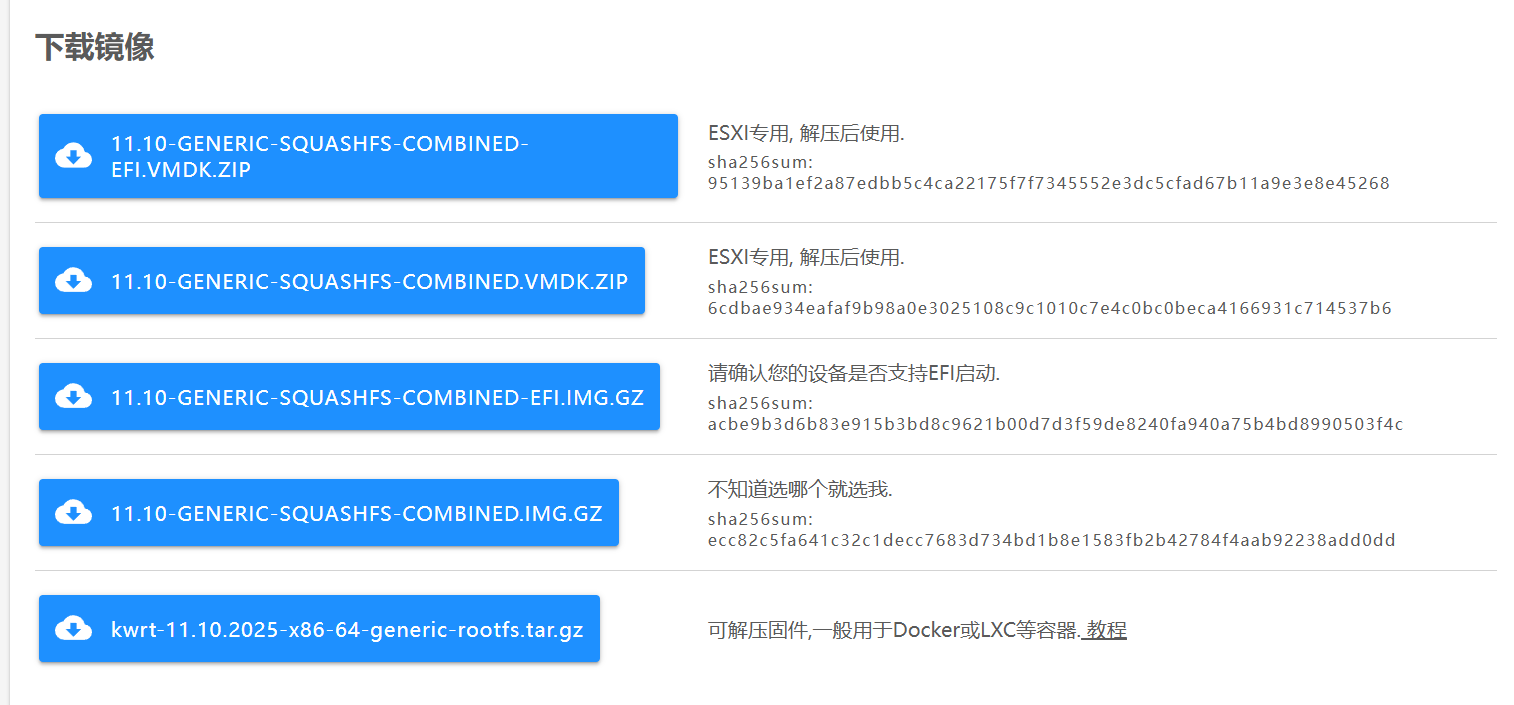
固件格式说明:
| 格式 | 说明 | 适用场景 |
|---|---|---|
| EFI.img.gz | UEFI启动镜像(压缩) | 现代虚拟机(推荐) |
| combined.img.gz | 传统BIOS启动镜像 | 老旧系统 |
| ext4.img.gz | EXT4文件系统镜像 | 需要Linux兼容性 |
| squashfs.img.gz | SquashFS只读系统 | 节省空间 |
因为涉及到的基础知识比较多,我不太清楚哪里需要展开,哪里可以带过。如果有不懂的地方,==欢迎留言提问==。我将在第一时间回复,并在后续文章中补充。
2. 上传固件文件到nas
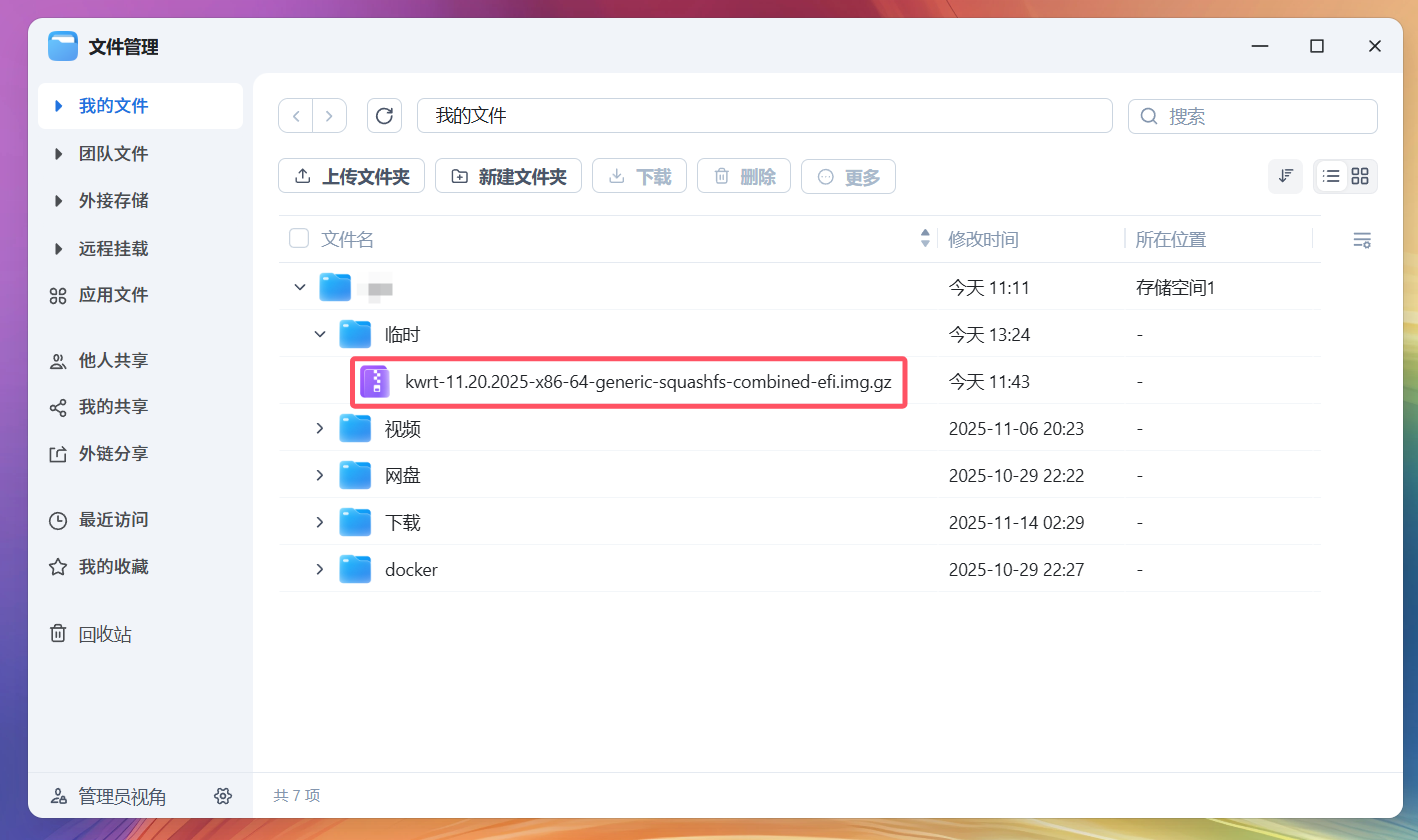
直接在飞牛 OS 的文件管理器中上传刚才下载的固件文件。或者通过 Samba、FTP 等方式上传也可以。
上传方法详解
方法1:Web文件管理器(推荐)
- 登录飞牛OS管理界面
- 进入”文件管理”应用
- 导航到您想存放固件的目录(建议创建专门文件夹)
- 点击”上传”按钮
- 选择下载的
.img.gz文件 - 等待上传完成
方法2:Samba共享
# Windows系统# 在文件资源管理器地址栏输入:\\飞牛OS-IP地址\共享文件夹
# macOS系统# Finder → 前往 → 连接服务器smb://飞牛OS-IP地址/共享文件夹
# 然后复制固件文件到共享目录方法3:SCP命令(Linux/macOS)
# 从本地上传到飞牛OSscp openwrt-x86-64-generic-ext4-combined-efi.img.gz \ username@fnos-ip:/vol1/1000/username/固件/
# 输入密码后开始传输方法4:FTP/SFTP客户端
- 使用FileZilla、WinSCP等工具
- 连接飞牛OS的FTP/SFTP服务
- 拖拽文件上传
推荐的目录结构:
/vol1/1000/username/├── ISO/ # 系统镜像│ ├── OpenWrt/ # OpenWrt固件│ │ ├── openwrt-2025-01-01.img.gz│ │ └── backup/ # 备份旧版本│ └── Other/ # 其他系统镜像├── VM/ # 虚拟机文件│ └── OpenWrt/ # OpenWrt虚拟机└── Downloads/ # 下载目录3. 创建OpenWrt虚拟机
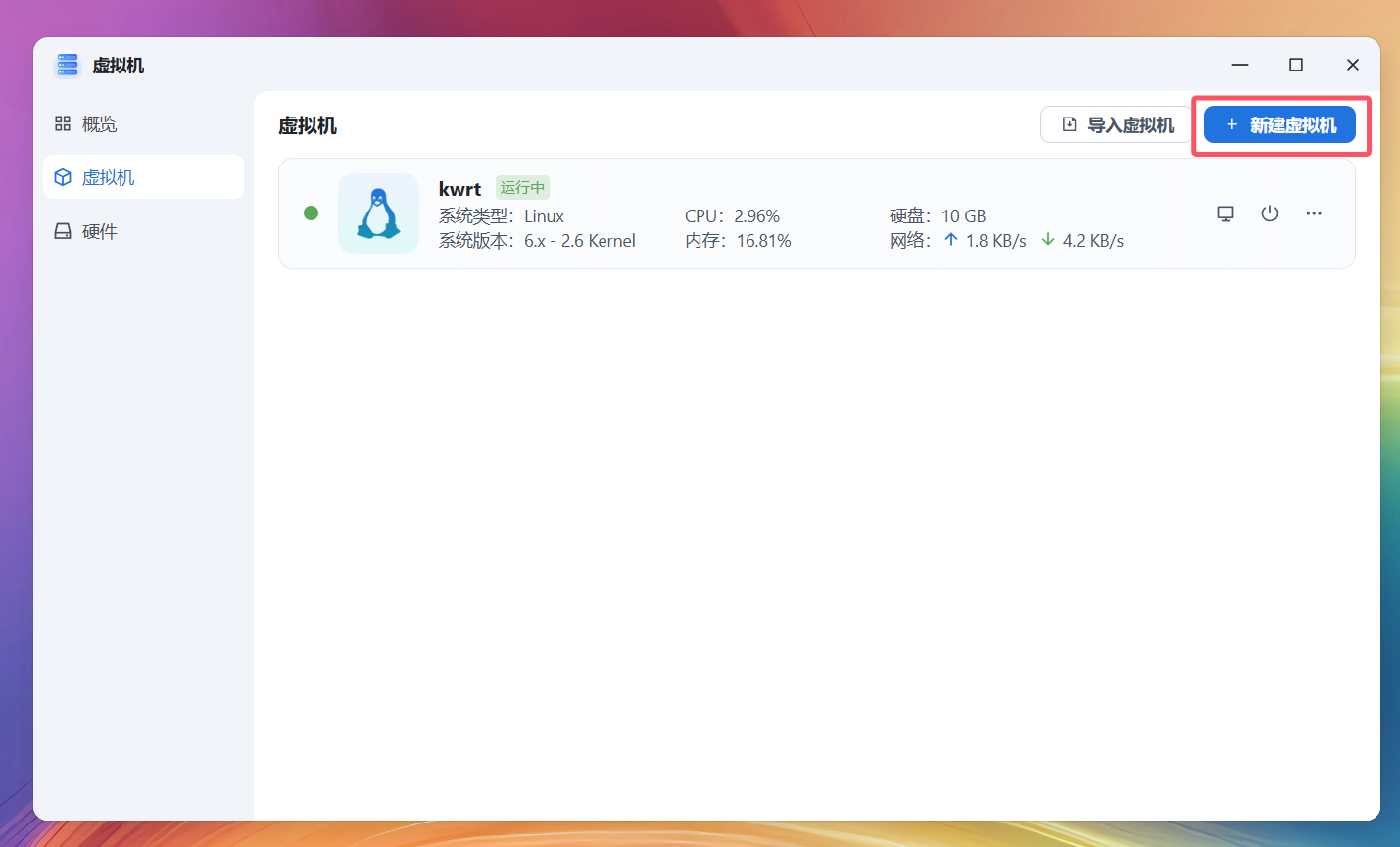
打开飞牛 OS 的虚拟机,点击新建虚拟机。没有的话去应用中心下载一个。
安装虚拟机应用
如果还没有安装虚拟机应用:
- 打开飞牛OS”应用中心”
- 搜索”虚拟机”或”Virtual Machine”
- 点击”安装”按钮
- 等待安装完成
- 在应用列表中找到并打开
创建虚拟机详细步骤
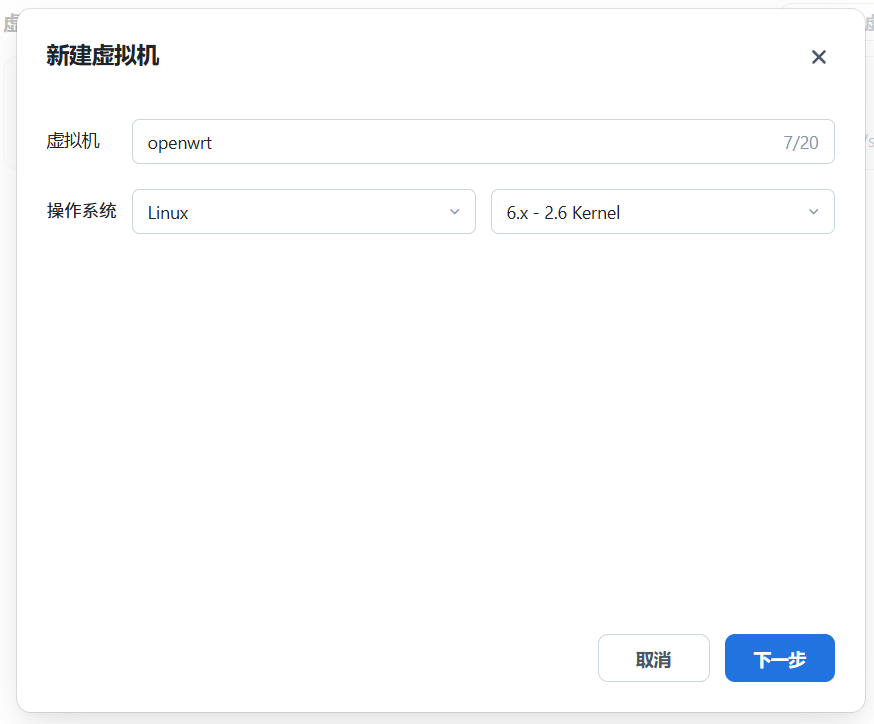
Step 1: 基本信息设置
给虚拟机取个名字,操作系统选Linux,版本随便选。然后点下一步
推荐设置:
虚拟机名称:OpenWrt-Bypass-Router描述:家庭网络旁路由系统操作系统:Linux版本:Other Linux (64-bit)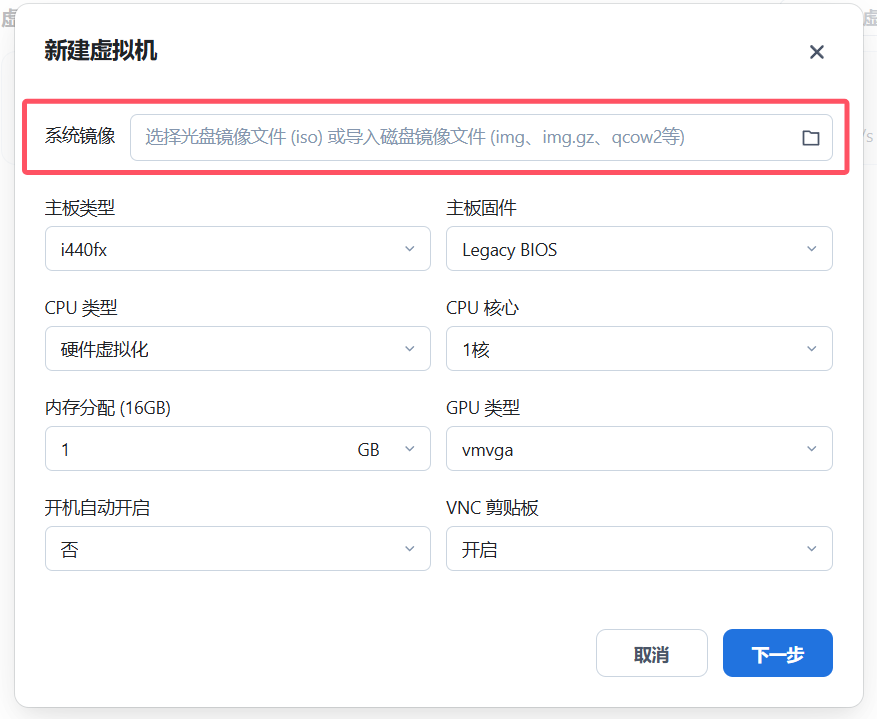
Step 2: 系统镜像选择
系统镜像选择刚才上传的固件文件,其他的按自己需求来,基本上是不需要改的。==开机启动建议选择是==。
关键设置:
镜像类型:从文件导入镜像文件:浏览并选择上传的.img.gz文件开机自启:是(推荐,确保重启后自动运行)⚠️ 重要提示:
- 确保选择正确的镜像文件
- 开机自启强烈建议开启,避免断电后需要手动启动
- 其他选项保持默认即可
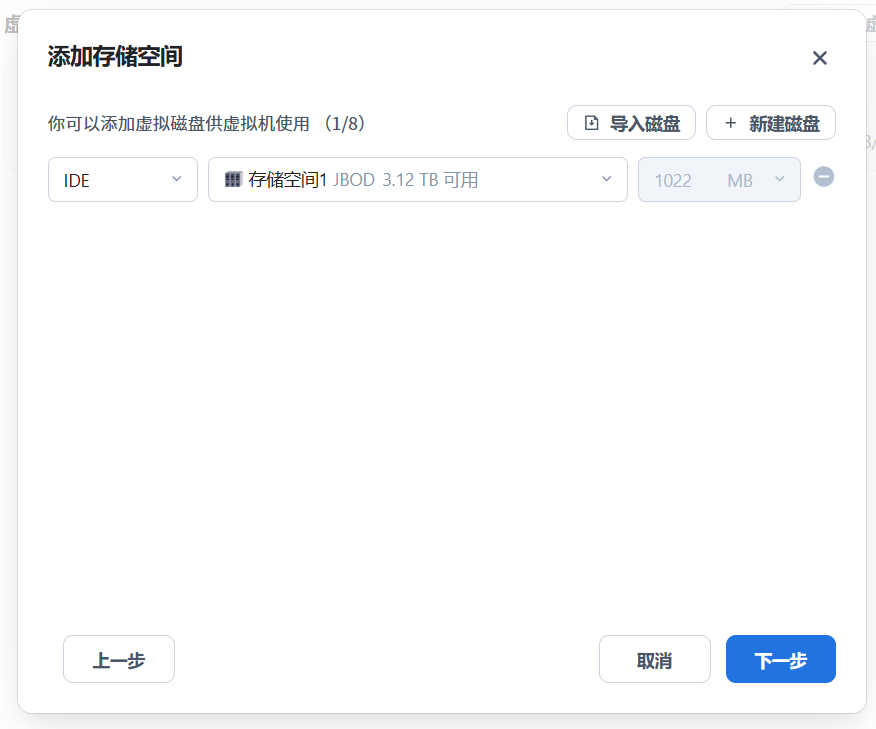
Step 3: 资源配置
存储空间可以随意选择。
推荐资源配置:
| 资源项 | 最小配置 | 推荐配置 | 说明 |
|---|---|---|---|
| CPU核心 | 1核 | 2核 | OpenWrt轻量,1核够用 |
| 内存 | 256MB | 512MB-1GB | 根据插件数量调整 |
| 系统盘 | 4GB | 8GB | 留足空间安装插件 |
| 存储类型 | HDD | SSD | SSD性能更好 |
具体设置示例:
CPU:2核心内存:512 MB系统磁盘:8 GB磁盘类型:Thin Provision(精简置备,节省空间)存储池:选择SSD存储池(如有)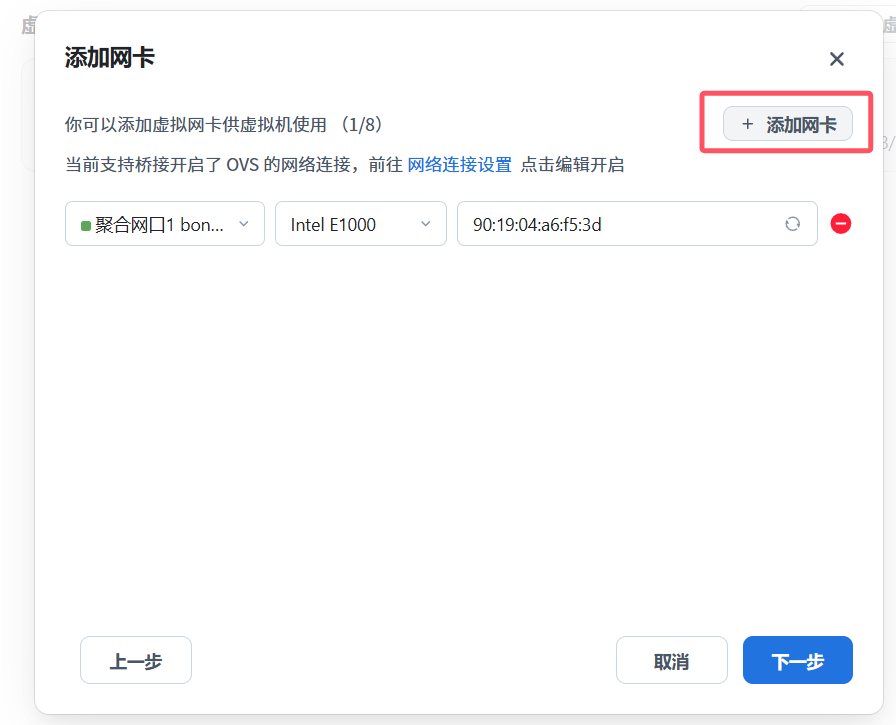
Step 4: 网络配置
点一下添加网卡,选择好网卡,默认配置即可。
网络设置详解:
网卡类型:VirtIO(推荐,性能最佳)网络模式:桥接模式桥接网卡:选择连接到LAN的网口MAC地址:自动生成(或手动指定)VLAN:不需要(除非有特殊需求)网卡选择建议:
- 单网口NAS:选择唯一的网口即可
- 多网口NAS:选择连接到交换机的网口(通常是eth0或eth1)
- VLAN环境:如需隔离网络,可配置VLAN ID
如果有同学在这个页面找不到网卡,多半是因为没有开启过对应网口的 OVS。
这时需要在设置-网络设置中,点击对应网口左上角的...,然后选择启用 OVS。短暂等待后该网卡即可启用 OVS。
什么是OVS(Open vSwitch)?
OVS是一个开源的虚拟交换机,提供:
- ✅ 更灵活的网络配置
- ✅ 支持VLAN和QoS
- ✅ 更好的虚拟机网络隔离
- ✅ 高级网络功能支持
启用OVS步骤:
- 进入飞牛OS”设置”
- 选择”网络设置”
- 找到要使用的网口
- 点击网口右上角的”…”菜单
- 选择”启用 OVS”
- 等待30秒左右完成初始化
- 返回虚拟机创建页面,网卡应该可见了
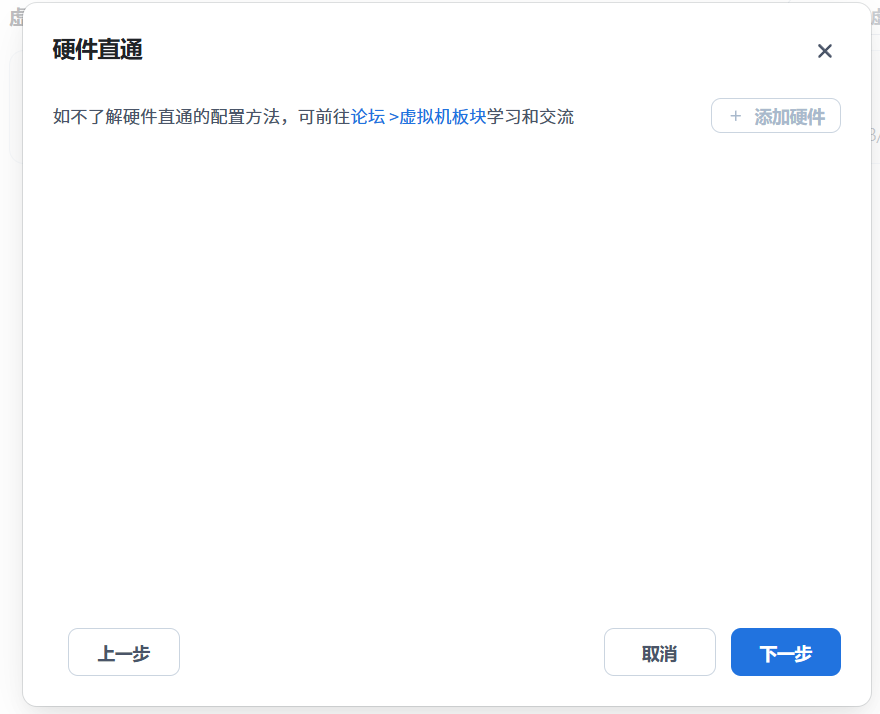
硬件直通直接忽略,点下一步。这样你的虚拟机就创建好了。
硬件直通说明:
硬件直通(PCIe Passthrough)允许虚拟机直接使用物理硬件,但对于旁路由来说:
- ❌ 不需要:虚拟网卡性能已足够
- ❌ 复杂度高:配置复杂,容易出错
- ❌ 兼容性差:不是所有硬件都支持
- ✅ 建议:使用虚拟网卡即可
4. 启动OpenWrt虚拟机
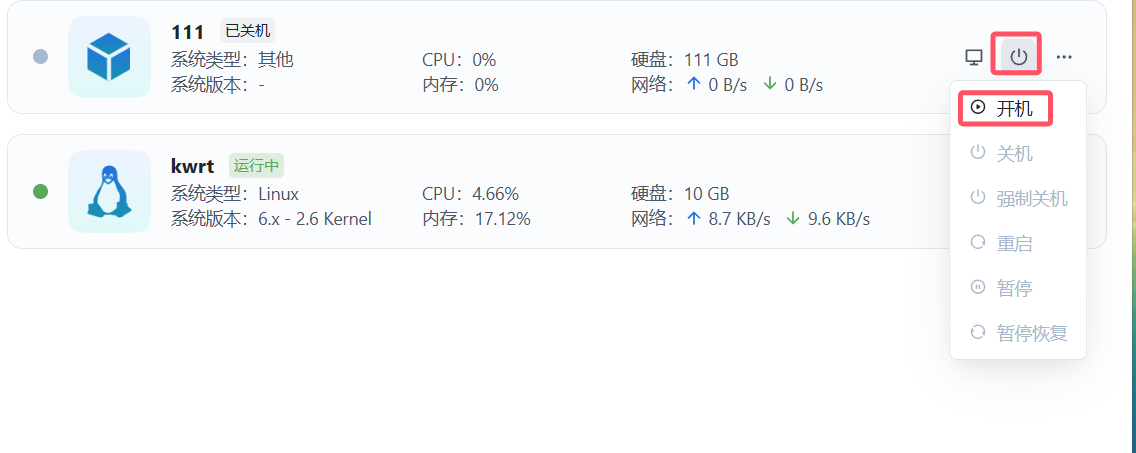
刚创建好的虚拟机会是关机状态,点击开关按钮,然后点击开机即可。
启动过程详解
正常启动流程:
-
电源自检(5-10秒)
- 虚拟机分配资源
- 加载BIOS/UEFI
- 检测硬件设备
-
系统引导(10-20秒)
- 读取启动镜像
- 加载Linux内核
- 初始化系统服务
-
网络配置(5-10秒)
- 检测网卡
- 应用网络配置
- 启动网络服务
-
服务启动(5-10秒)
- 启动LuCI Web界面
- 加载已安装插件
- 完成系统初始化
总启动时间:约30-50秒
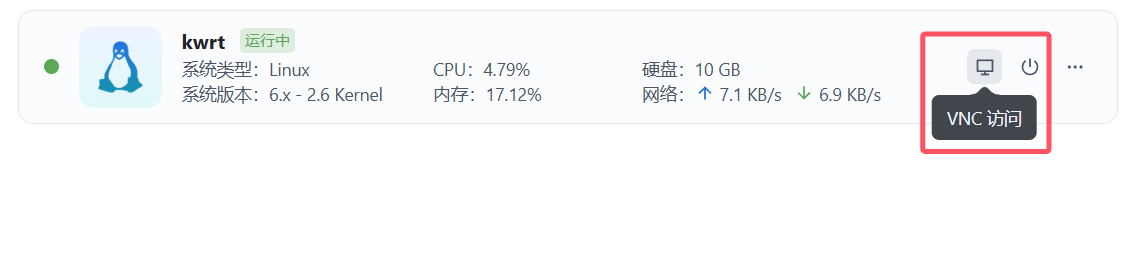
开机后点击这个显示器图标,也就是VNC 访问。
这样你就可以看到 OpenWrt 的后台界面了。
VNC访问说明
什么是VNC?
VNC(Virtual Network Computing)是一种远程桌面协议,允许您:
- 🖥️ 查看虚拟机控制台输出
- ⌨️ 直接操作虚拟机
- 🔍 排查启动问题
- 🛠️ 进行底层配置
VNC使用技巧:
-
首次访问可能黑屏
- 原因:系统还在启动中
- 解决:等待1-2分钟后刷新页面
-
分辨率调整
- VNC窗口可拖动调整大小
- 系统会自动适应分辨率
-
键盘输入
- 支持标准键盘输入
- 特殊键组合可能需要通过菜单发送
-
断开重连
- 关闭VNC窗口不会停止虚拟机
- 可随时重新连接
-
安全性
- VNC仅在局域网内访问
- 不建议暴露到公网
5. 配置OpenWrt虚拟机网络
如果在编译镜像那一步没有选择好你的 IP 段,那么你需要手动配置一下 OpenWrt 的网络。
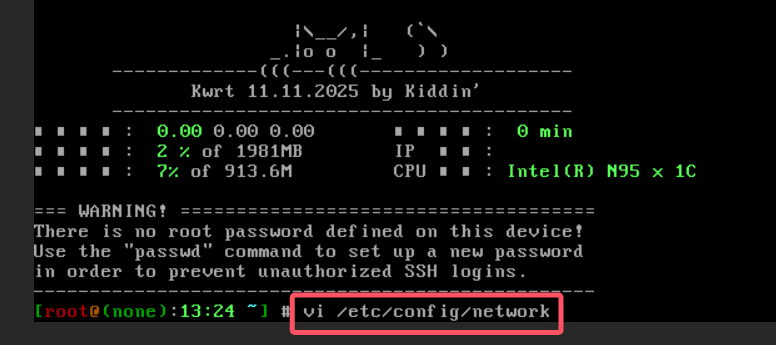
执行以下命令
vi /etc/config/networkVi编辑器基础教程
对于不熟悉Linux的同学,这里提供详细的vi操作指南:
Vi编辑器三种模式:
-
命令模式(默认模式)
- 刚打开文件时处于此模式
- 用于移动光标、删除文本等操作
-
插入模式
- 按
i键进入 - 可以编辑文本内容
- 按
ESC退出
- 按
-
底行模式
- 按
:键进入 - 用于保存、退出等命令
- 按
常用操作:
移动光标: ↑↓←→ 或 h,j,k,l 键
进入插入模式: i - 在光标前插入 a - 在光标后插入 o - 在新行插入
删除操作: x - 删除当前字符 dd - 删除整行
保存退出: :wq - 保存并退出 :q! - 不保存强制退出
查找: /关键词 - 向下查找 ?关键词 - 向上查找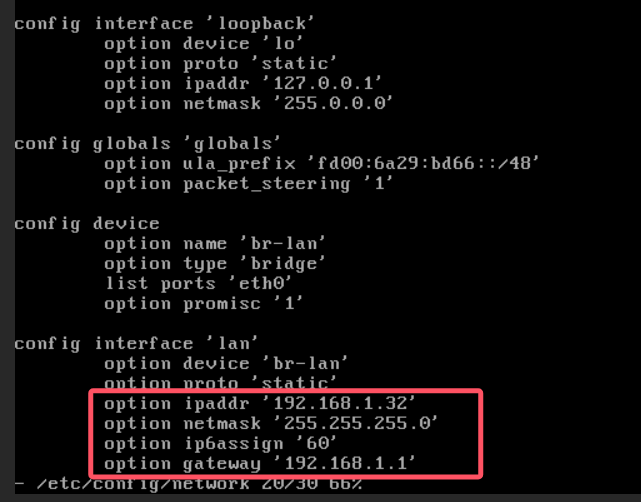
修改 lan 口内容:
其中 option ipaddr 将后面引号内 IP 改为 OpenWrt 虚拟机的 IP 地址,可以自由发挥,但是==不要跟你内网环境中的其他设备冲突==。
option netmask 子网掩码一般不需要改动。
option gateway 将后面引号内 IP 改为你内网的网关地址,一般是你主路由器的 IP 地址。
配置文件详解:
# 原始配置示例config interface 'lan' option type 'bridge' option ifname 'eth0' option proto 'static' option ipaddr '192.168.1.1' # ← 修改这里 option netmask '255.255.255.0' # 通常不改 option gateway '192.168.1.1' # ← 修改为主路由IP option dns '192.168.1.1' # ← 可改为主路由或公共DNS修改后的配置示例:
config interface 'lan' option type 'bridge' option ifname 'eth0' option proto 'static' option ipaddr '192.168.1.32' # 旁路由IP地址 option netmask '255.255.255.0' # 子网掩码 option gateway '192.168.1.1' # 主路由IP(网关) option dns '192.168.1.1' # DNS服务器配置要点:
-
ipaddr(旁路由IP)
- 必须在主路由同一网段
- 不能与现有设备冲突
- 建议在DHCP范围外
- 示例:192.168.1.32
-
netmask(子网掩码)
- 通常为 255.255.255.0
- 与主路由保持一致
- 一般不需要修改
-
gateway(默认网关)
- 填写主路由的IP地址
- 旁路由通过此地址访问外网
- 示例:192.168.1.1
-
dns(DNS服务器)
- 可填主路由IP
- 或使用公共DNS:
- 阿里DNS:223.5.5.5
- 腾讯DNS:119.29.29.29
- Google DNS:8.8.8.8
- Cloudflare:1.1.1.1
修改完成后按 ESC 键,然后输入 :wq 保存并退出。
然后执行以下命令重启网络服务
/etc/init.d/network restart然后执行
ip a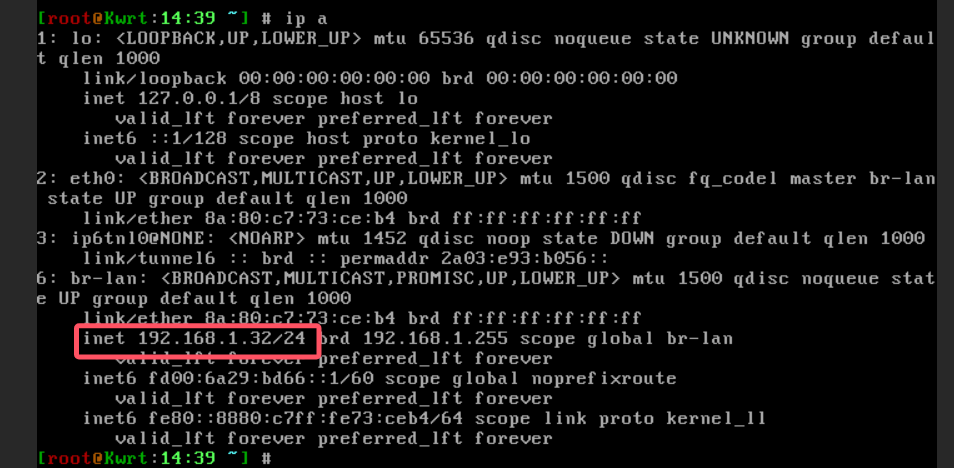
查看一下你的 OpenWrt 虚拟机的 IP 是否配置正确。
验证网络配置:
# 查看网络接口信息ip a
# 预期输出应包含:# 2: eth0: <BROADCAST,MULTICAST,UP,LOWER_UP># inet 192.168.1.32/24 brd 192.168.1.255 scope global eth0
# 测试网络连接ping -c 4 192.168.1.1 # ping主路由ping -c 4 8.8.8.8 # ping外网ping -c 4 www.baidu.com # ping域名(测试DNS)
# 查看路由表route -n
# 预期输出:# Destination Gateway Genmask Flags# 0.0.0.0 192.168.1.1 0.0.0.0 UG# 192.168.1.0 0.0.0.0 255.255.255.0 U常见问题排查:
# 如果网络不通,检查以下内容:
# 1. 确认配置文件语法正确cat /etc/config/network
# 2. 检查防火墙规则iptables -L -n
# 3. 查看系统日志logread | grep network
# 4. 重启网络服务/etc/init.d/network restart
# 5. 检查网卡状态ethtool eth06. 通过浏览器访问OpenWrt后台
如果上面的步骤配置得没有问题,那么你就可以通过浏览器访问 OpenWrt 虚拟机的后台了。地址栏输入你刚才配置的 OpenWrt 虚拟机的 IP 地址即可。
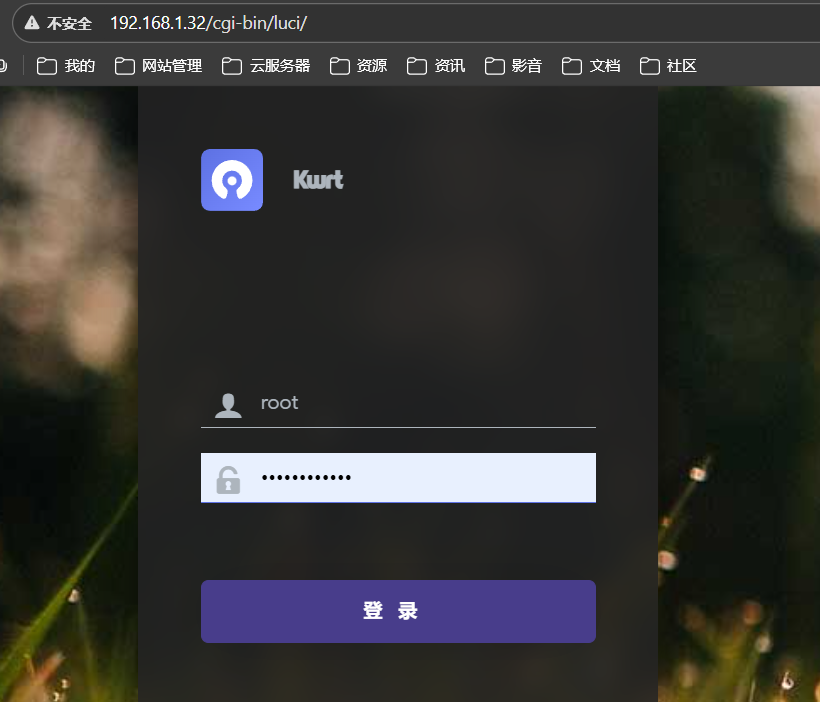
第一次访问会提示你设置密码,设置好密码后即可登录后台。==请务必牢记密码==。
Web界面初次设置
访问地址:
http://192.168.1.32(将IP替换为您实际设置的旁路由IP)
初次登录步骤:
Step 1: 设置管理员密码
- 系统会提示设置root密码
- 输入强密码(建议12位以上,包含大小写字母、数字、特殊字符)
- 确认密码
- 点击”保存”或”Save”
Step 2: 登录系统
- 用户名:
root - 密码:刚才设置的密码
- 点击”登录”
Step 3: 熟悉界面
- 顶部菜单栏:系统、网络、服务等主要功能
- 左侧导航:详细的功能分类
- 状态页面:显示系统运行状态
- 概览页面:快速查看关键信息
安全建议:
🔐 密码安全:
- 使用强密码,避免简单组合
- 定期更换密码(建议3-6个月)
- 不要与其他系统共用密码
- 考虑使用密码管理器
🔒 访问控制:
- 仅允许可信网络访问
- 考虑修改默认端口(80→8080)
- 启用HTTPS(稍后配置)
- 定期审查访问日志
7. 配置旁路由
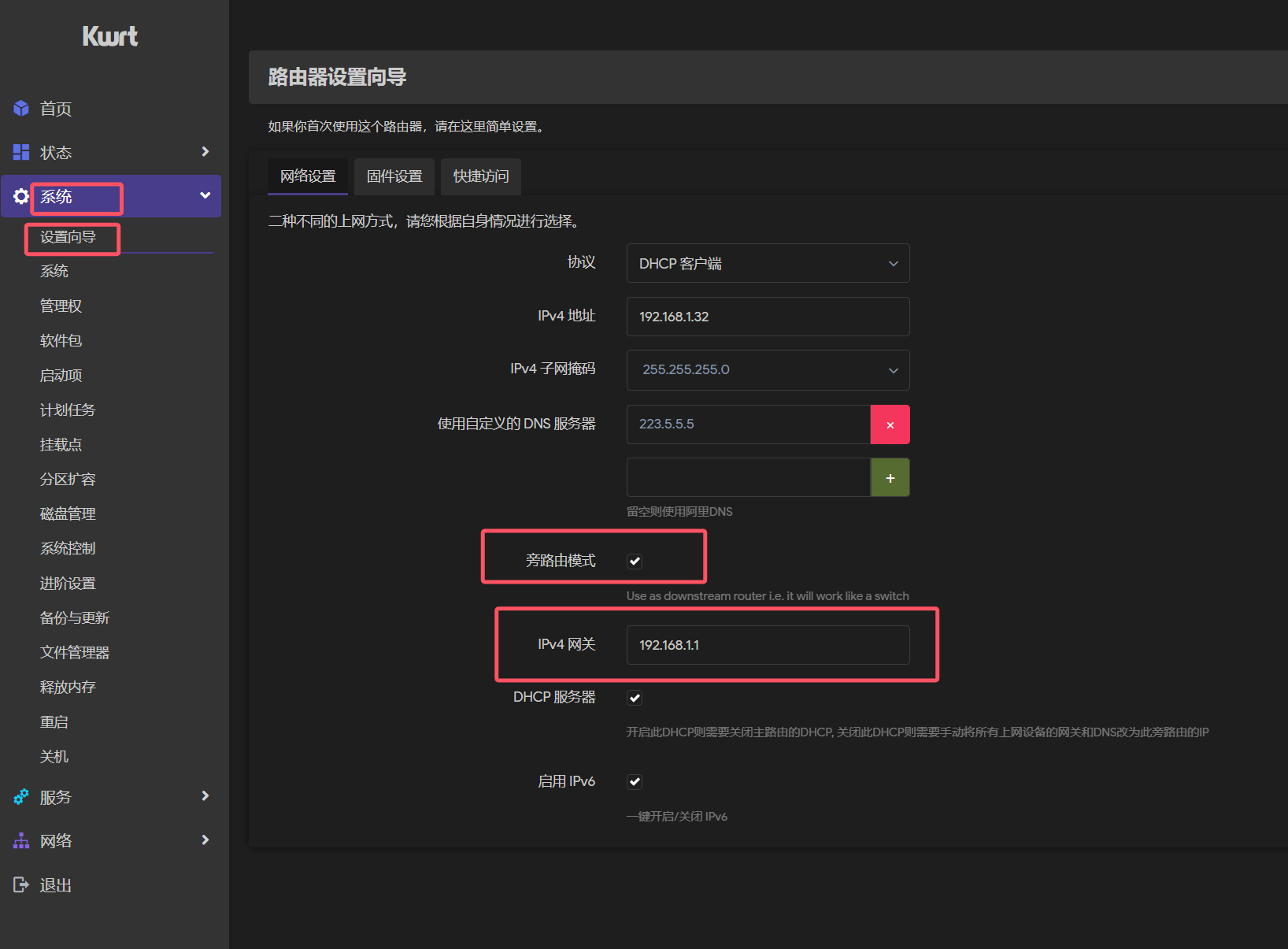
在系统-设置向导-网络设置中勾选旁路由模式,然后填入 IPv4 网关地址(也就是你主路由器的 IP 地址),点击保存并应用即可。
旁路由模式配置详解
方法1:使用设置向导(推荐新手)
- 登录OpenWrt Web界面
- 点击顶部菜单”系统”(System)
- 选择”设置向导”(Wizard)
- 找到”网络设置”(Network Settings)
- 勾选”旁路由模式”(Bypass Mode)
- 在”IPv4网关”字段填入主路由IP(如192.168.1.1)
- 点击”保存并应用”(Save & Apply)
- 等待配置生效(约10秒)
方法2:手动配置(高级用户)
如果设置向导不可用或需要更精细的控制:
Step 1: 禁用DHCP服务器
网络 → 接口 → LAN → DHCP服务器 → 常规设置☐ 忽略此接口(勾选)保存并应用Step 2: 配置防火墙
网络 → 防火墙 → 常规设置输入:接受输出:接受转发:接受保存并应用Step 3: 配置DNS转发
网络 → DHCP/DNS → 常规设置☑ 本地服务器(勾选)本地服务器:填写上游DNS(如192.168.1.1或223.5.5.5)保存并应用Step 4: 配置SNAT(源地址转换)
如果需要旁路由处理代理流量:
# SSH登录OpenWrtssh root@192.168.1.32
# 添加SNAT规则iptables -t nat -I POSTROUTING -o eth0 -j MASQUERADE
# 保存规则(安装iptables-mod-save包后)/etc/init.d/firewall save验证旁路由配置:
# 1. 检查DHCP是否已禁用uci show dhcp.lan.ignore# 应输出:dhcp.lan.ignore='1'
# 2. 检查网关配置route -n# 默认路由应指向主路由
# 3. 测试DNS解析nslookup www.baidu.com# 应能正常解析域名
# 4. 测试网络连通性ping -c 4 192.168.1.1 # 主路由ping -c 4 8.8.8.8 # 外网IPping -c 4 www.google.com # 外网域名家中设备使用旁路由
旁路由跟主路由不同,旁路由并不会分配 IP 地址给家中的设备。所以其他设备如果需要使用旁路由提供的网络服务,需要手动设置设备的网关为旁路由的 IP 地址。
例如我的旁路由 IP 地址是 192.168.1.32,那么我家中其他设备的网关就需要设置为 192.168.1.32。
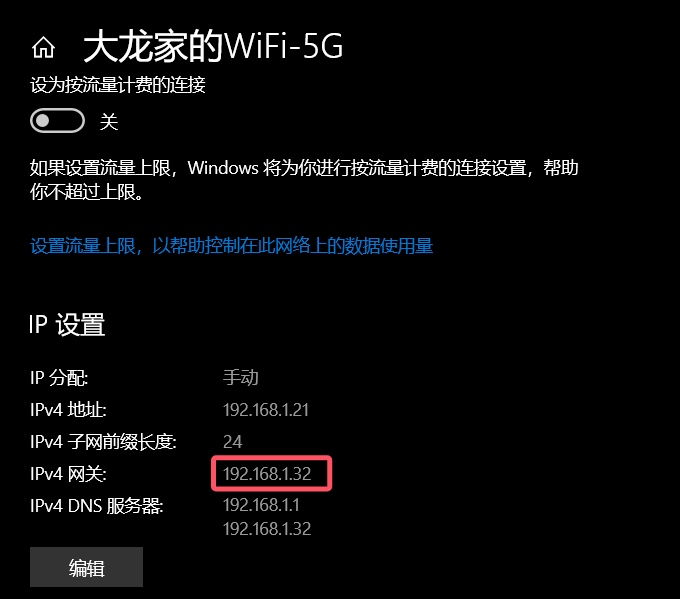
PC 端可以直接在网络设置中修改网关地址。
方案一:主路由DHCP配置(推荐)
这是最简便的方案,所有设备自动使用旁路由。
配置步骤:
- 登录主路由管理界面(通常是192.168.1.1)
- 找到”DHCP服务器”或”局域网设置”
- 找到”默认网关”或”路由器”选项
- 将网关地址改为旁路由IP(192.168.1.32)
- (可选)将DNS服务器也改为旁路由IP
- 保存并应用
- 重启DHCP服务或重启主路由
优点:
- ✅ 所有设备自动配置,无需手动设置
- ✅ 新设备接入自动生效
- ✅ 集中管理,便于维护
- ✅ 可随时切换回主路由
缺点:
- ⚠️ 旁路由故障会影响所有设备
- ⚠️ 需要主路由支持自定义网关
适用场景:
- 希望所有设备都使用旁路由功能
- 旁路由稳定性高
- 主路由支持自定义DHCP选项
方案二:设备手动配置
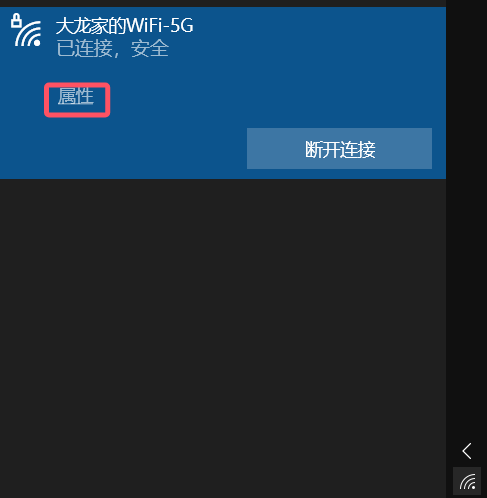
以 Win10 为例,点击 WiFi 图标,点击对应 WiFi 下方的属性。
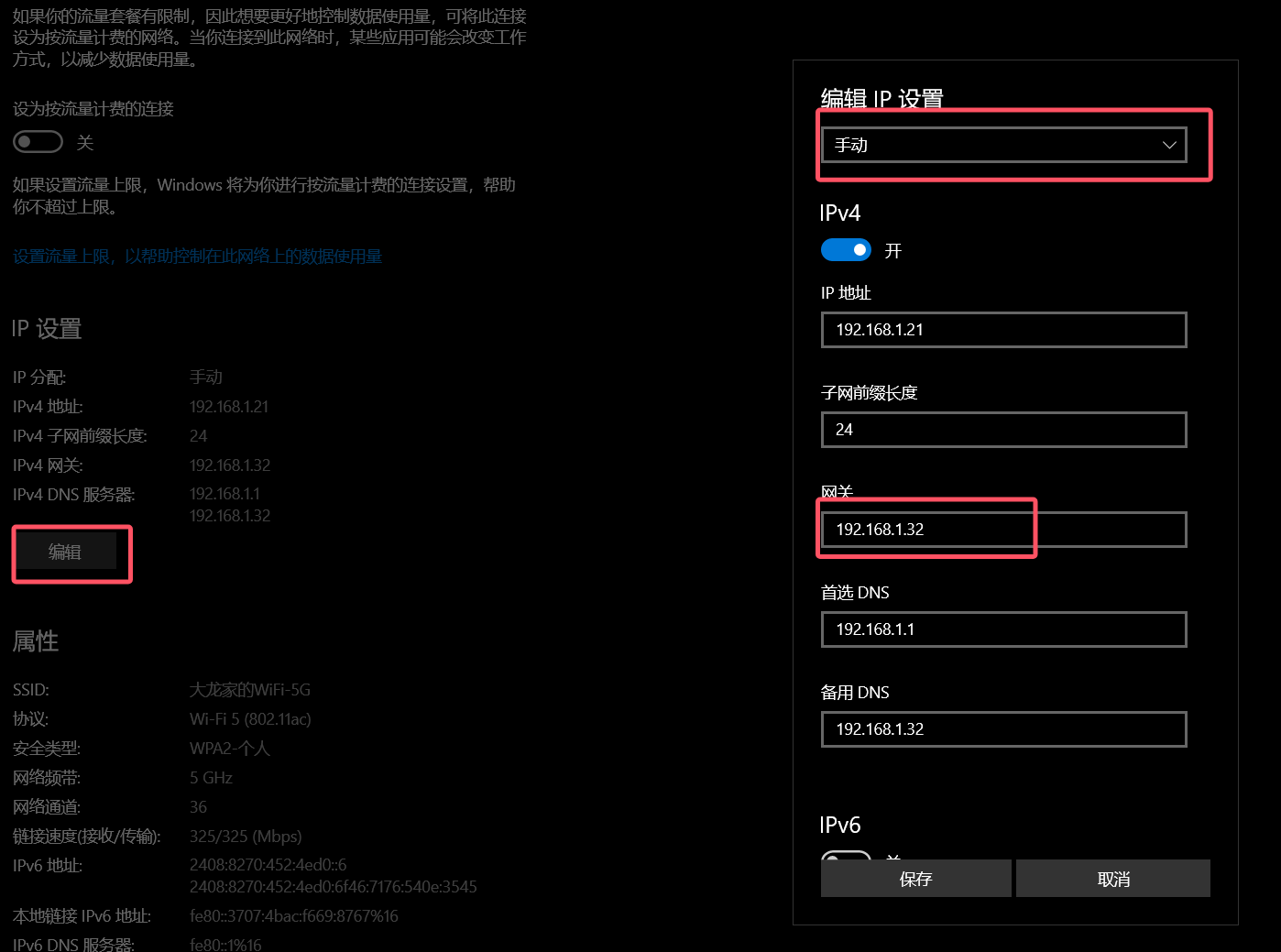
在下方的 IP 设置中点击编辑。IP 分配方式选择手动,然后开启 IPv4。网关地址填写旁路由的 IP 地址,点击保存即可。
其他设备(手机、平板、智能设备等)同理,在对应的网络设置中修改网关地址即可。
Windows系统配置
Windows 10/11 有线网络:
- 右键点击任务栏网络图标
- 选择”网络和Internet设置”
- 点击”更改适配器选项”
- 右键点击以太网 → 属性
- 双击”Internet协议版本4 (TCP/IPv4)”
- 选择”使用下面的IP地址”
- 填写:
IP地址:192.168.1.xxx(与原IP相同或新分配)子网掩码:255.255.255.0默认网关:192.168.1.32(旁路由IP)首选DNS:192.168.1.32 或 223.5.5.5
- 点击”确定”保存
Windows 10/11 WiFi网络:
- 点击任务栏WiFi图标
- 点击已连接WiFi的”属性”
- 找到”IP分配” → 点击”编辑”
- 选择”手动”
- 开启IPv4
- 填写IP、网关、DNS
- 点击”保存”
命令行配置(管理员权限):
# 查看网络适配器Get-NetAdapter
# 设置静态IP和网关New-NetIPAddress -InterfaceAlias "以太网" ` -IPAddress 192.168.1.100 ` -PrefixLength 24 ` -DefaultGateway 192.168.1.32
# 设置DNSSet-DnsClientServerAddress -InterfaceAlias "以太网" ` -ServerAddresses 192.168.1.32macOS系统配置
macOS有线/WiFi配置:
- 系统偏好设置 → 网络
- 选择要配置的网络接口
- 点击”高级”
- 切换到”TCP/IP”标签
- “配置IPv4”选择”手动”
- 填写:
IP地址:192.168.1.xxx子网掩码:255.255.255.0路由器:192.168.1.32
- 切换到”DNS”标签
- 添加DNS服务器:192.168.1.32
- 点击”确定” → “应用”
Android系统配置
Android手机/平板:
- 设置 → WLAN
- 长按已连接的WiFi → 修改网络
- 显示高级选项
- IP设置:从”DHCP”改为”静态”
- 填写:
IP地址:192.168.1.xxx网关:192.168.1.32网络前缀长度:24DNS 1:192.168.1.32DNS 2:223.5.5.5
- 保存
iOS系统配置
iPhone/iPad:
- 设置 → Wi-Fi
- 点击已连接WiFi右侧的 ⓘ
- 向下滑动找到”配置IP”
- 从”自动”改为”手动”
- 填写:
IP地址:192.168.1.xxx子网掩码:255.255.255.0路由器:192.168.1.32
- 配置DNS:
- 返回上一级
- 点击”配置DNS”
- 改为”手动”
- 添加服务器:192.168.1.32
- 保存
Linux系统配置
Ubuntu/Debian(图形界面):
- 设置 → 网络
- 点击有线/WiFi的设置图标
- IPv4标签
- 方法:手动
- 填写地址、网关、DNS
- 应用
命令行配置(Netplan):
# 编辑 /etc/netplan/01-netcfg.yamlnetwork: version: 2 ethernets: eth0: addresses: - 192.168.1.100/24 gateway4: 192.168.1.32 nameservers: addresses: - 192.168.1.32 - 223.5.5.5
# 应用配置sudo netplan apply验证配置是否生效
测试方法:
# 1. 查看当前网关# Windowsipconfig | findstr "网关"
# macOS/Linuxnetstat -nr | grep default
# 2. 测试网络连通性ping 192.168.1.32 # 旁路由ping 192.168.1.1 # 主路由ping 8.8.8.8 # 外网
# 3. 测试DNS解析nslookup www.baidu.com
# 4. 访问OpenWrt后台# 浏览器访问 http://192.168.1.32# 应能正常登录
# 5. 检查流量是否经过旁路由# 在OpenWrt后台查看:# 状态 → 概览 → 接口# 应能看到数据传输统计进阶配置与优化
常用插件推荐
1. AdGuard Home(广告拦截)
系统 → 软件包 → 更新列表搜索 adguardhome安装并配置监听端口:3000上游DNS:223.5.5.5, 119.29.29.292. PassWall(科学上网)
安装 passwall 插件配置节点信息设置路由模式:GFWList或全局测试连接3. SmartDNS(DNS优化)
安装 smartdns配置上游DNS服务器设置测速和优选提升域名解析速度4. FileBrowser(文件管理)
安装 filebrowser设置访问端口配置用户权限方便管理配置文件性能优化建议
1. 系统精简
# 卸载不必要的软件opkg remove luci-app-* # 移除不需要的LuCI插件opkg clean # 清理缓存2. 内存优化
# 查看内存使用free -h
# 清理缓存sync && echo 3 > /proc/sys/vm/drop_caches3. 日志管理
# 限制日志大小vim /etc/config/system# 设置 log_size = 64
# 定期清理日志logread -l 100 > /tmp/log.tmp && mv /tmp/log.tmp /var/log/messages4. 网络优化
# 调整TCP参数vim /etc/sysctl.conf# 添加:net.core.rmem_max = 16777216net.core.wmem_max = 16777216net.ipv4.tcp_rmem = 4096 87380 16777216net.ipv4.tcp_wmem = 4096 65536 16777216
# 应用配置sysctl -p备份与恢复
备份配置:
# SSH登录OpenWrtssh root@192.168.1.32
# 备份配置文件tar czf /tmp/openwrt-backup-$(date +%Y%m%d).tar.gz \ /etc/config/ \ /etc/firewall.user \ /root/.ssh/
# 下载到本地scp root@192.168.1.32:/tmp/openwrt-backup-*.tar.gz ./
# 或通过Web界面:# 系统 → 备份/升级 → 生成备份文件 → 下载恢复配置:
# 上传备份文件scp openwrt-backup-20260418.tar.gz root@192.168.1.32:/tmp/
# SSH登录并恢复ssh root@192.168.1.32cd /tmptar xzf openwrt-backup-20260418.tar.gz -C /
# 重启服务/etc/init.d/network restart/etc/init.d/firewall restart虚拟机快照:
飞牛OS支持虚拟机快照功能:
- 在虚拟机管理界面
- 选择OpenWrt虚拟机
- 点击”快照” → “创建快照”
- 输入快照名称和描述
- 系统异常时可快速恢复到快照状态
故障排除
问题1:虚拟机无法启动
症状: 点击开机后无反应或立即停止
排查步骤:
# 1. 检查OVS是否启用# 飞牛OS设置 → 网络设置 → 确认网口已启用OVS
# 2. 检查BIOS虚拟化# 重启NAS,进入BIOS# 确认 Intel VT-x 或 AMD-V 已启用
# 3. 查看虚拟机日志# 飞牛OS虚拟机管理 → 选择虚拟机 → 查看日志
# 4. 检查资源占用top# 确认CPU和内存充足
# 5. 尝试重建虚拟机# 删除现有虚拟机,重新创建问题2:无法访问Web界面
症状: 浏览器无法打开 http://192.168.1.32
解决方法:
# 1. 确认IP地址正确# VNC登录OpenWrt,执行:ip a
# 2. 检查防火墙# SSH登录OpenWrt:iptables -L -n# 确认80端口未被阻止
# 3. 测试网络连通性ping 192.168.1.32
# 4. 检查LuCI服务/etc/init.d/uhttpd status/etc/init.d/uhttpd restart
# 5. 清除浏览器缓存# 或使用无痕模式访问
# 6. 尝试其他浏览器# Chrome、Firefox、Edge等问题3:网络不通
症状: 配置网关后无法上网
排查清单:
# 1. 检查网关配置# 设备上执行:# Windows: ipconfig# macOS/Linux: route -n# 确认网关指向192.168.1.32
# 2. 检查OpenWrt网关# SSH登录OpenWrt:route -n# 确认默认路由指向192.168.1.1
# 3. 测试逐跳连通性ping 192.168.1.32 # 旁路由ping 192.168.1.1 # 主路由ping 8.8.8.8 # 外网
# 4. 检查DNSnslookup www.baidu.com 192.168.1.32
# 5. 检查防火墙# OpenWrt后台:# 网络 → 防火墙 → 确认为"接受"
# 6. 检查主路由# 确认主路由工作正常# 暂时将设备网关改回主路由测试问题4:VNC黑屏或无响应
解决方法:
-
等待系统启动
- OpenWrt启动需要30-50秒
- 耐心等待后再刷新
-
重启虚拟机
飞牛OS虚拟机管理 → 选择OpenWrt → 重启 -
检查资源分配
- 确保分配了足够的CPU和内存
- 建议至少2核CPU、512MB内存
-
重新安装固件
- 可能是固件损坏
- 重新下载并创建虚拟机
-
尝试其他访问方式
- 使用SSH代替VNC
- 通过网络访问Web界面
问题5:性能卡顿
优化方案:
# 1. 检查资源使用top# 查看CPU和内存占用
# 2. 关闭不必要插件# OpenWrt后台:# 系统 → 软件包 → 卸载不需要的插件
# 3. 增加资源配置# 飞牛OS虚拟机管理:# 编辑虚拟机 → 增加CPU核心或内存
# 4. 优化网络# 减少并发连接数# 限制带宽使用
# 5. 清理系统opkg cleanrm -rf /tmp/*reboot总结
飞牛 OS 虚拟机安装 OpenWrt 作为旁路由的过程其实并不复杂,关键是要理解旁路由的工作原理以及如何配置网络。
通过这种方式,我成功地替代了已经挂掉的 R5S 软路由,继续享受稳定的网络服务。
核心要点回顾:
- 🎯 选择合适的固件:根据需求定制功能,避免过度安装
- 🔧 正确配置网络:IP地址、网关、DNS缺一不可
- 🌐 理解旁路由原理:旁路由不分配IP,需手动指定网关
- 💾 做好备份工作:定期备份配置,便于快速恢复
- 🛡️ 注意安全设置:强密码、访问控制、定期更新
虚拟化方案的优势:
- ✅ 节约成本,无需购买新硬件
- ✅ 统一管理,操作便捷
- ✅ 灵活配置,易于调整
- ✅ 快照备份,安全可靠
同样地,希望这篇文章能帮助到有需要的朋友们。如果在操作过程中遇到任何问题,欢迎在评论区留言,我会尽力帮助大家解决。
祝大家上网愉快!